本番環境でファイル更新が反映されない!?WP Super Cacheが原因だった話【WordPress備忘録】
ENOWL_Nao
ENOWL(エノウル)


どうも、こんにちは。
Webデザイナーのなお(@ENOWL_Nao)です。
最近、突然たくさんの迷惑メールが届くようになりました。
1時間に100件近くも外国からのメールが届くので困りました…。
そこで、フォームに迷惑メール対策としてreCAPTCHAを設定しました。
その結果、迷惑メールは現在のところ届いていません。良かった…。
迷惑メールを放置してしまうとさまざまな悪影響が生じる可能性があります。
例えば、
そこで今回は、Contact Form 7にreCAPTCHAを使って迷惑メール対策する手順を分かりやすく説明します。
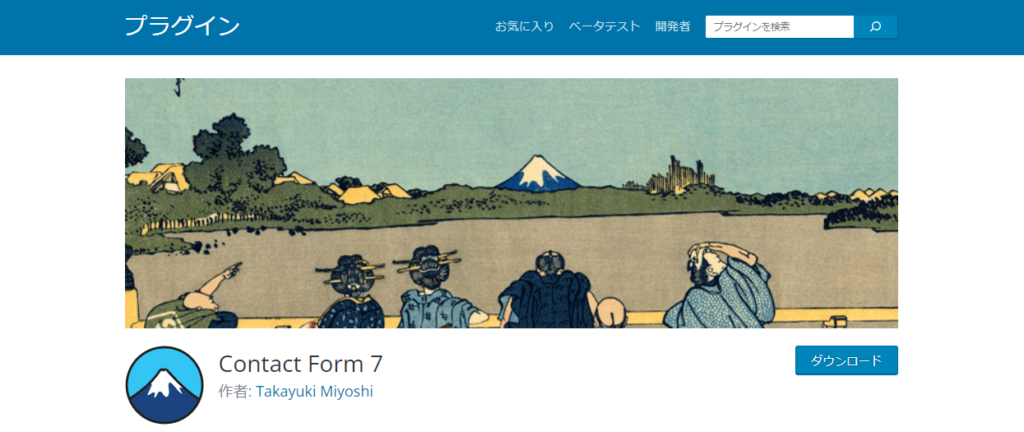
Contact Form 7は、広く使われている無料のWordPressプラグインです。
ウェブサイトやブログに簡単にお問い合わせフォームを作成・管理することができます。
このサイトでもお問い合わせフォームはContact Form 7を使用しています。
reCAPTCHA(v3)は、Googleが無料で提供しているスパム対策のサービスです。
ウェブサイトのフォームなどに組み込むことで、ボットやスクリプトによる不正なアクセスやスパムメールの送信を防ぐことができます。
reCAPTCHA(v3)は、ユーザーに目に見える認証を求めることなく、自動的に動作します。
ユーザーの行動や操作の履歴を分析して、信頼できるユーザーとスパムの違いを見分けることができます。
だから、ユーザーは面倒な認証手続きをする必要なく、スムーズにお問い合わせフォームを使うことができます。
同時に、スパムボットや不正アクセスから守られて、ウェブサイトの安全性が高まります。
reCAPTCHA(v3)を利用するためには、まずGoogle reCAPTCHAの公式サイトにアクセスし、サイトの登録とAPIキーの取得が必要です。
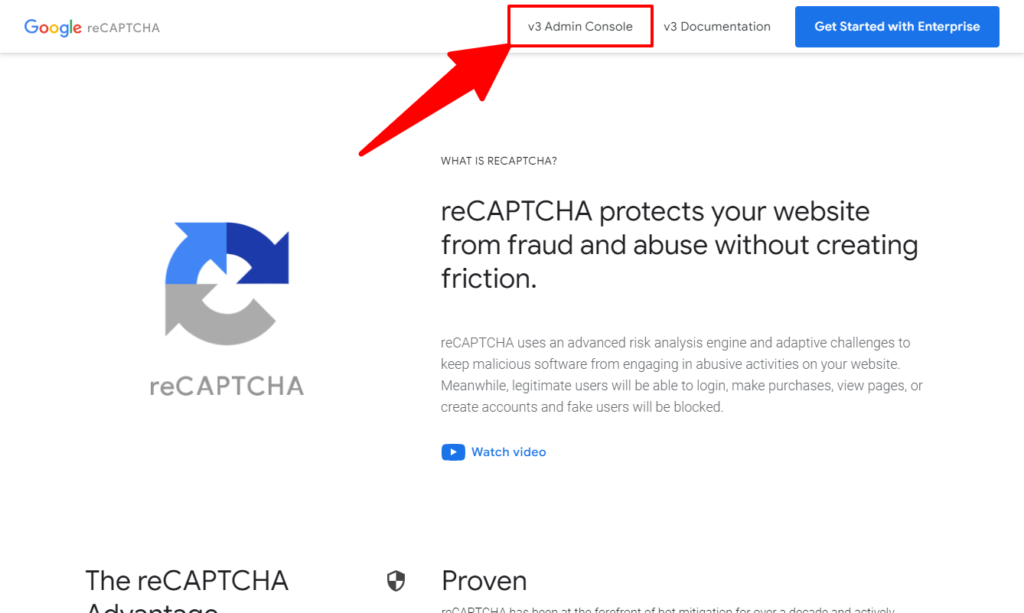
まずは、Google reCAPTCHAの公式サイトにアクセスします。
「v3 Admin Console」をクリックします。
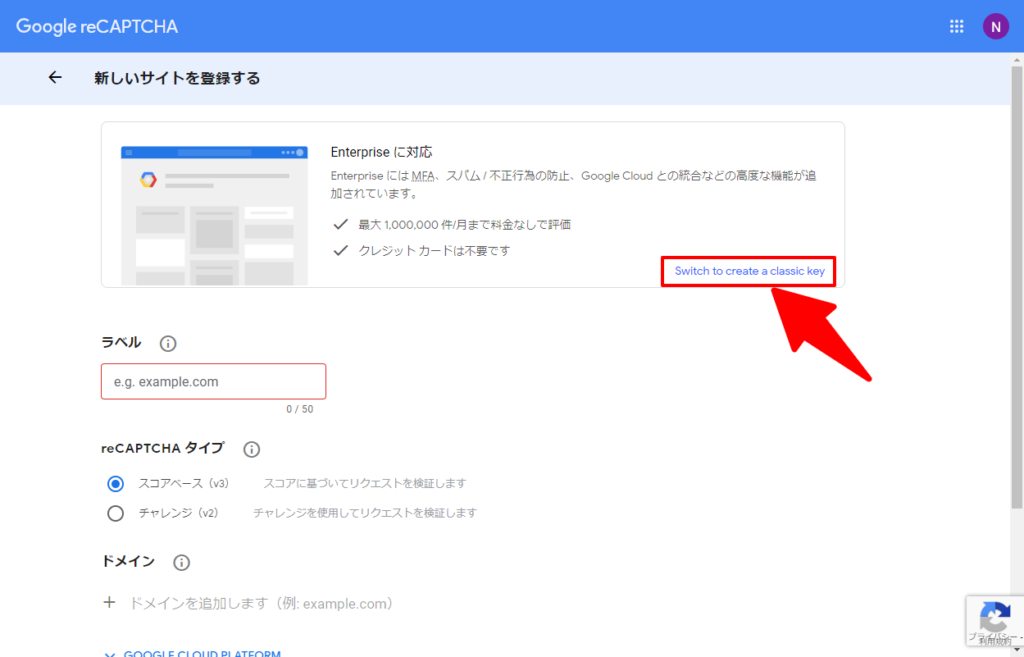
今回は、Enterpriseを使用しないので、「Switch to create a classic key」をクリックしてv3を登録する画面に変更します。
各情報を入力してください。
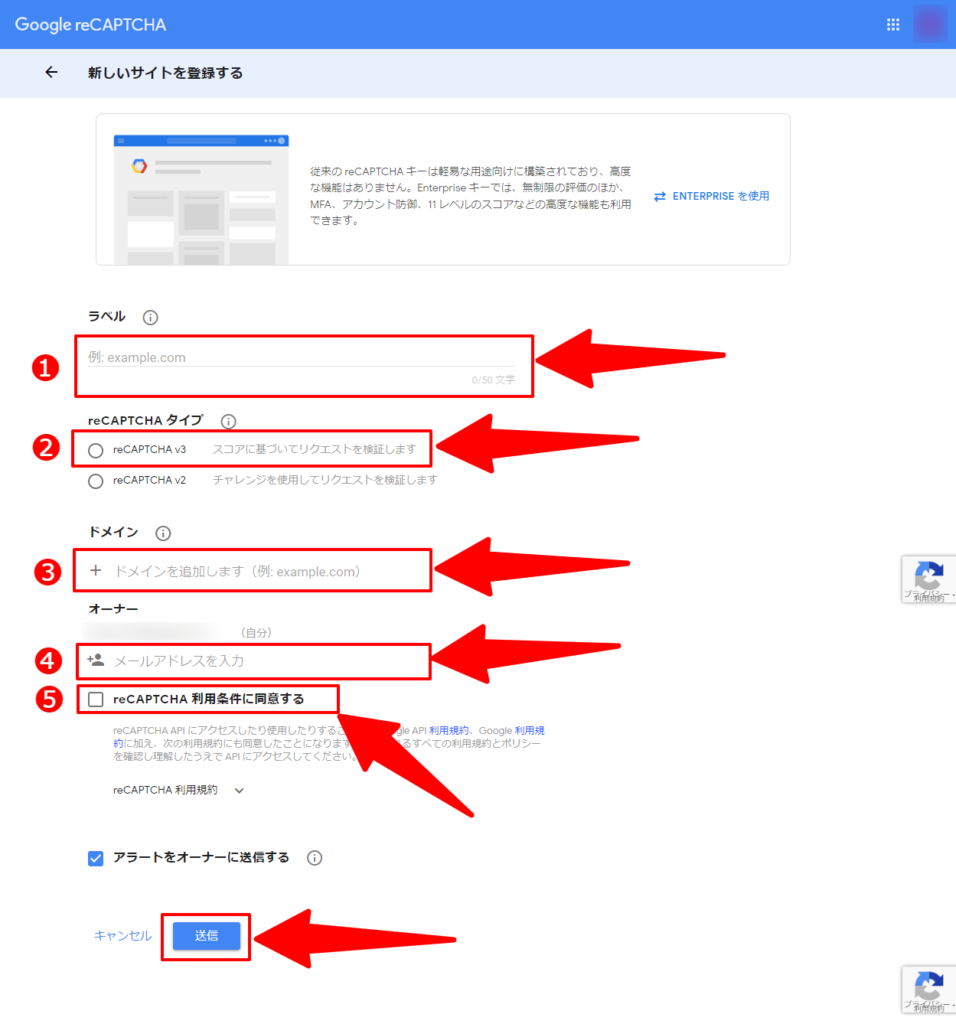
すべてを入力したら「送信」ボタンを押してください。
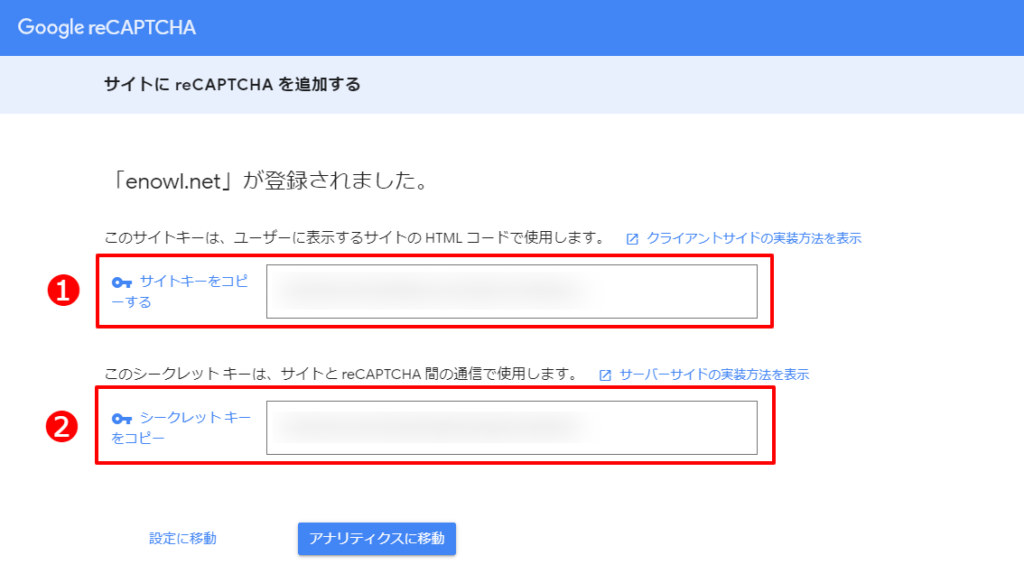
「送信」ボタンをクリックして、ウェブサイトの情報を入力するとサイトキーとシークレットキーが生成されますので、これらをメモしておきましょう。
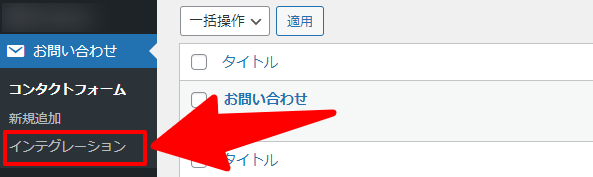
WordPressの管理画面に戻り、Contact Form 7プラグインの設定ページを開きます。
「インテグレーション」をクリックしてください。
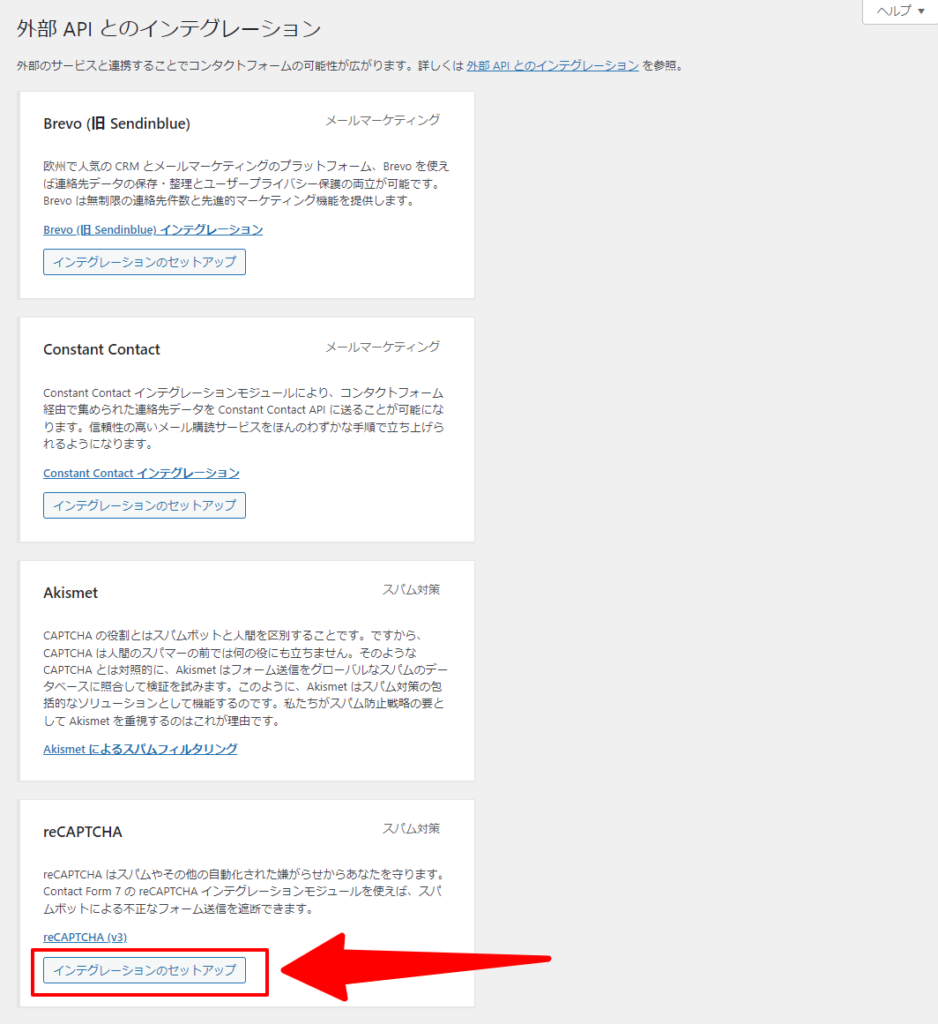
reCAPTCHAを設定する箇所があるので、「インテグレーションのセットアップ」をクリックします。
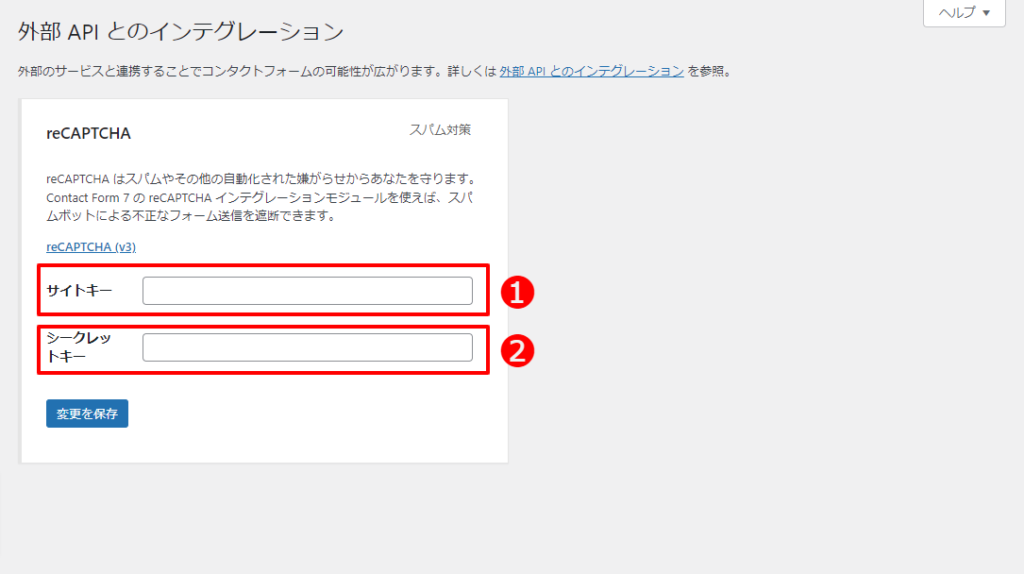
先ほど取得した「サイトキー」と「シークレットキー」を入力します。
入力したら「変更を保存」をクリックしてください。
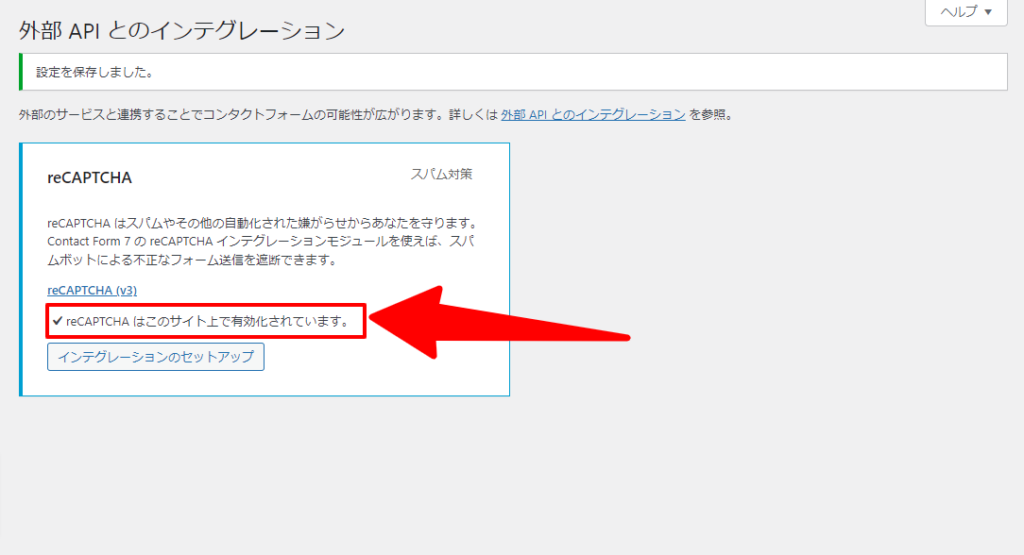
設定が保存されると以下の画面になります。
「reCAPTCHA はこのサイト上で有効化されています。」となっていれば完了です。
以上で設定は完了です!
Contact Form 7にreCAPTCHAが設定され、迷惑メールからの保護が強化されます。
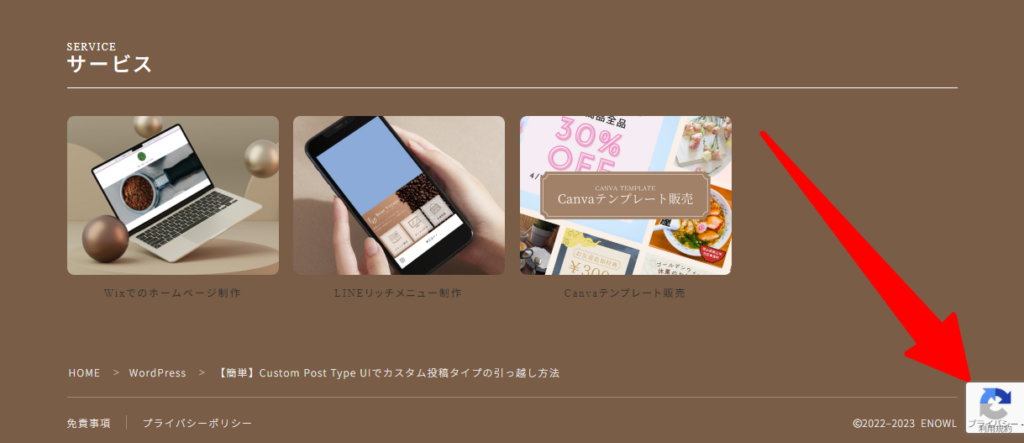
また、ウェブサイト上にはreCAPTCHAのロゴ(バッジ)が表示されます。
これで設定が完了しました!
以上がContact Form 7にreCAPTCHA(v3)を設定する方法でした。
reCAPTCHA(v3)を設定してから迷惑メールが劇的に減りました。
無料で利用できるのは非常にありがたいですね!
迷惑メールが多い方は、以下のような悪影響が生じる可能性があります。
reCAPTCHAの導入を検討してみてはいかがでしょうか?
ここまでお読みいただき、ありがとうございました!
私はWordPressのカスタマイズやお困りごとの相談にも対応しています。
また、reCAPTCHAの導入代行なども行っていますので、お気軽にお問い合わせください!

「ちょっとここを直したい」「そろそろリニューアルしたい」…。
小さな修正から本格的な制作まで、Webに関する「どうしよう」を私が丸ごと受け止めます。難しい専門用語は使いません。
あなたの事業を支えるパートナーとして、まずは気軽にお話ししませんか?