WordPressでテーマ変更後に以前のテーマが表示される?原因と解決方法を解説!
ENOWL_Nao
ENOWL(エノウル)

どうも、こんにちは。
Webデザイナーのなお(@ENOWL_Nao)です。
WordPressのサイト移行やバックアップで定番のプラグイン「All-in-One WP Migration」。
先日、本番サイトのバックアップデータを、テストサイトにインポート(上書き)しようとしたところ、エラーが表示され、反映できなくなってしまいました。
原因は意外とシンプルで、無事に解決することができました。
今回は、このエラーが発生した時の解決手順を備忘録としてまとめておきます。
同じようにインポートできなくて困っている方の参考になれば嬉しいです!
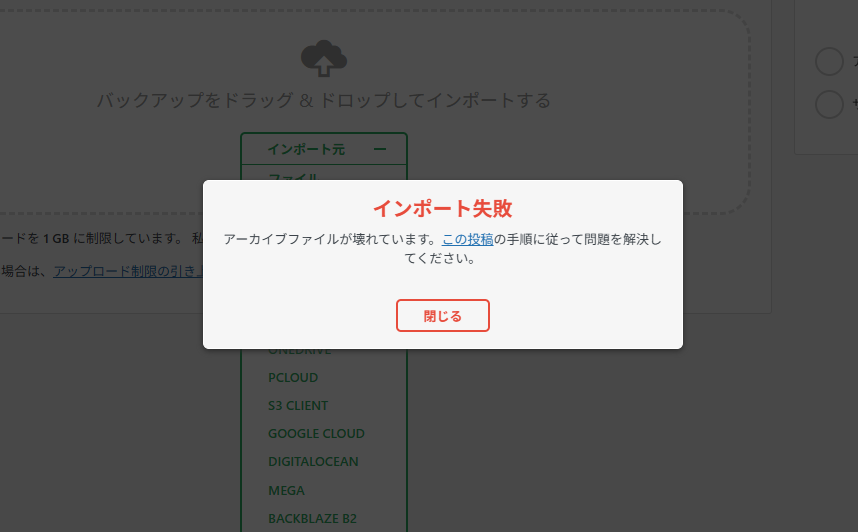
本番サイトからエクスポートしたバックアップデータを、テストサイト側でインポートしようとした際に、以下のエラーメッセージが表示されて処理が止まってしまいました。
インポート失敗
アーカイブファイルが壊れています。この投稿の手順に従って問題を解決してください。
ファイルが壊れていると言われると、大事なデータが飛んでしまったのではないかとすごく焦りますよね…。
「エクスポートかダウンロードの途中でデータが欠損したのかな?」と考え、まずは以下の方法を試しました。
しかし、結果はダメでした。
何度やり直しても、同じ「ファイルが壊れています」というエラーが出てしまいます。
最終的に解決したのは、「プラグインのアップデート」でした。
テストサイト(インポート先)のWordPress管理画面を確認したところ、「All-in-One WP Migration」プラグイン自体のアップデートが来ていたんです。
エラーの原因は、エクスポートした側(本番サイト)とインポートする側(テストサイト)で、プラグインのバージョンに差異があったことでした。
手順は以下の通りです。

これだけで、無事にインポートが完了しました!
今回は、All-in-One WP Migrationで「アーカイブファイルが壊れています」というエラーが出た時の解決法を解説しました。
データ移行の際は、「移行元と移行先のプラグインのバージョンを最新に揃えておく」のが鉄則ですね。
もし同じエラーでインポートが止まってしまった方は、ぜひプラグインのアップデートを試してみてください!
最後まで読んでいただき、ありがとうございました!
では、また!

「ちょっとここを直したい」「そろそろリニューアルしたい」…。
小さな修正から本格的な制作まで、Webに関する「どうしよう」を私が丸ごと受け止めます。難しい専門用語は使いません。
あなたの事業を支えるパートナーとして、まずは気軽にお話ししませんか?