【Cocoon】画像に枠線をつける方法
ENOWL_Nao
ENOWL(エノウル)

どうも、こんにちは。
Webデザイナーのなお(@ENOWL_Nao)です。
先日、WordPressの本番環境で修正ファイルをアップロードしたのに、「あれ?画面が全く変わってない…?」 という現象に遭遇しました。
「え、アップロード先間違えた?」と一瞬焦りましたが、原因はキャッシュ系プラグインの「WP Super Cache」でした。
今回は、同じように「ファイルを変えたのに反映されない!」と困っている方向けに、解決までの流れと手順を備忘録としてまとめておきます。
同じ状況で困った方の参考になれば嬉しいです!
ある日、サイトの修正依頼があり、該当のPHPファイル(page-xxx.php)を編集してサーバーにアップロードしました。
「よし、完了!」と思ってブラウザを確認したのですが、なぜか修正前の表示のまま。
スーパーリロード(Ctrl + F5)を連打しても、全然画面が変わりません。
「ファイルのアップロードに失敗したのかな?」と思ってFileZillaを確認しても、ちゃんと更新されています。
これ、地味に焦りました💦
原因を特定するために、以下のことを順番に試しました。
「まさか…」と思い、URLの末尾に ?nocache=1 というパラメータをつけてアクセスしてみました。
すると、ちゃんと修正が反映された状態で表示されました!
これで、ブラウザ側ではなく 「サーバー側のキャッシュ(プラグイン)」 が原因だと確信しました。
犯人はキャッシュ系プラグインの「WP Super Cache」でした。
以下の手順でキャッシュをクリアしたところ、あっさり解決しました。
WordPressの管理画面にログインし、メニューの [設定] > [WP Super Cache] をクリックします。
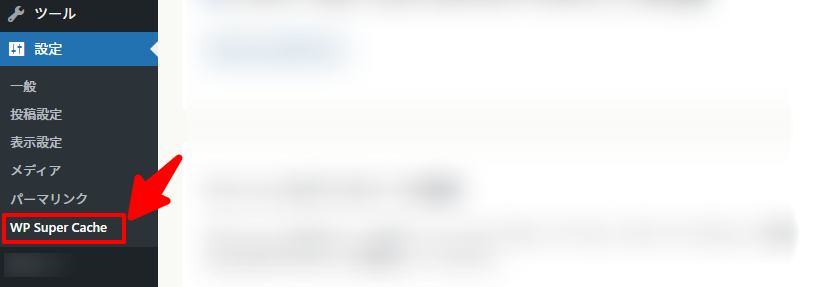
設定画面の中に、「キャッシュを削除」というボタンがあるので、これを実行します。
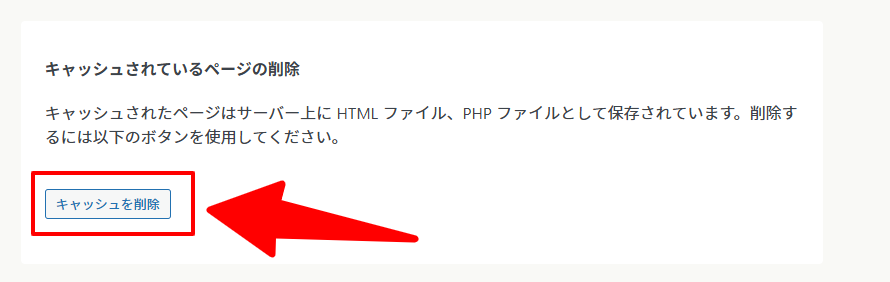
その後、通常のURL(パラメータなし)で対象ページを再確認します。
無事、修正内容が反映されて見れるようになりました!
今回は、WP Super Cacheのせいでファイル変更が反映されなかった時の対処法を解説しました。
?nocache=1 をつけて確認すると原因の切り分けができる「コードは合ってるはずなのに!」という時は、ぜひキャッシュの削除を試してみてくださいね!
最後まで読んでいただき、ありがとうございました!
では、また!

「ちょっとここを直したい」「そろそろリニューアルしたい」…。
小さな修正から本格的な制作まで、Webに関する「どうしよう」を私が丸ごと受け止めます。難しい専門用語は使いません。
あなたの事業を支えるパートナーとして、まずは気軽にお話ししませんか?