迷惑メールから解放!Contact Form 7のreCAPTCHA(v3)設定方法
ENOWL_Nao
ENOWL(エノウル)

どうも、こんにちは。
Webデザイナーのなお(@ENOWL_Nao)です。
今回は、ローカル環境からWordPressサイトをロリポップのサーバーに移行した際に遭遇した「スマホや別のブラウザで以前設定されていたテーマが表示されてしまう問題」と、その解決方法についてご紹介します。
もし同じ現象に悩んでいる方がいたら、ぜひ参考にしてくださいね!
今回のケースでは、ローカル環境で作成したWordPressサイトを「All-in-One WP Migration」を使ってロリポップのサーバーに移行しました。
すると、
という不思議な現象が発生しました。
いろいろ試した結果、原因は「LiteSpeed Cache」プラグインでした。
このキャッシュ系プラグインが有効になっていると、スマホや別のブラウザで正しくデザインが反映されず、現在のテーマではなく、以前に設定されていたテーマが表示されてしまうことがあるようです。
この問題は、LiteSpeed Cacheのキャッシュを無効化することで解決しました。
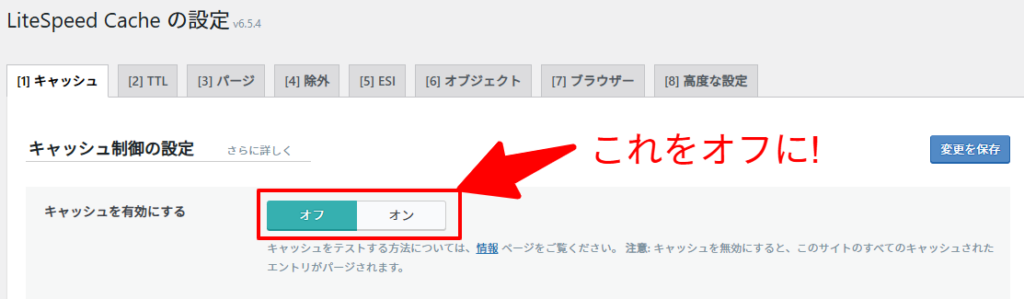
これだけで、正常にサイトが反映されるようになりました!
今回の問題を解決する前に、以下の方法も試しました。
もしLiteSpeed Cacheを無効化しても問題が解決しない場合は、ブラウザやサーバーのキャッシュ設定もチェックしてみてください。
WordPressサイトを移行した後、スマホや別のブラウザで以前に設定されていたテーマが表示されてしまう場合は、キャッシュが原因の可能性があります。
特に「LiteSpeed Cache」プラグインが影響していることが多いため、無効化を試してみてください。また、ブラウザのキャッシュやロリポップ!アクセラレータの設定も確認すると、問題が解決するかもしれません。
同じような現象に悩んでいる方の参考になれば嬉しいです。
では、また!

「ちょっとここを直したい」「そろそろリニューアルしたい」…。
小さな修正から本格的な制作まで、Webに関する「どうしよう」を私が丸ごと受け止めます。難しい専門用語は使いません。
あなたの事業を支えるパートナーとして、まずは気軽にお話ししませんか?