【備忘録】ロリポップでWebサーバーのIPアドレスを確認する方法
ENOWL_Nao
ENOWL(エノウル)

どうも、こんにちは。
Webデザイナーのなお(@ENOWL_Nao)です。
サブドメインを設定したいけど設定が難しそう…
特にサーバーに馴染みのない方にとって、サーバーからの設定は難しく感じることがあるかもしれません。
私も最初は設定を変更するのが怖かったです。
そこで今回は、誰でも簡単にサブドメインを設定できる方法を分かりやすく解説します!
サブドメイン設定は以下のステップで簡単に行うことができます。
それでは、ステップごとに一緒に設定を進めていきましょう!
まずは、ロリポップサーバーの管理画面にログインしましょう!
以下のURLから「ドメイン」と「パスワード」を入力してログインしてください。

ログインができたら、右側のメニューから「サーバーの管理・設定」を選び、「サブドメイン設定」をクリックします。

「新規作成」をクリックしてください。

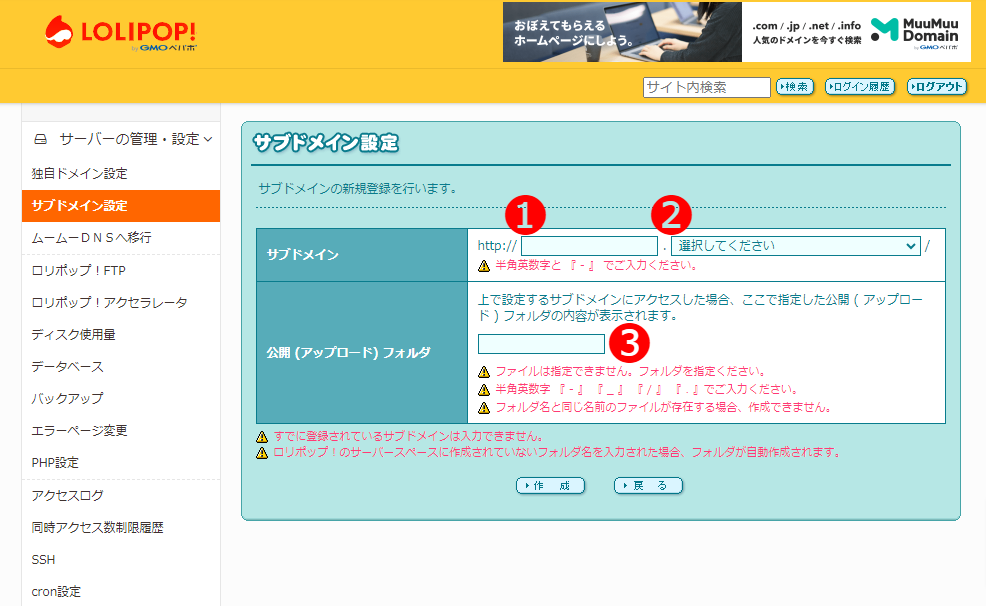
必要な情報を入力したら、「作成」ボタンをクリックしてください。
画面が少し切り替わり、設定した内容が表示されます。

情報に誤りがないか確認しましょう!
間違いがなければ「設定」ボタンをクリックしてください。

画面が切り替わり、設定が完了した旨が表示されれば設定は完了です。
サブドメイン設定に移動し、追加されたサブドメインが正しく表示されているかを確認してください。
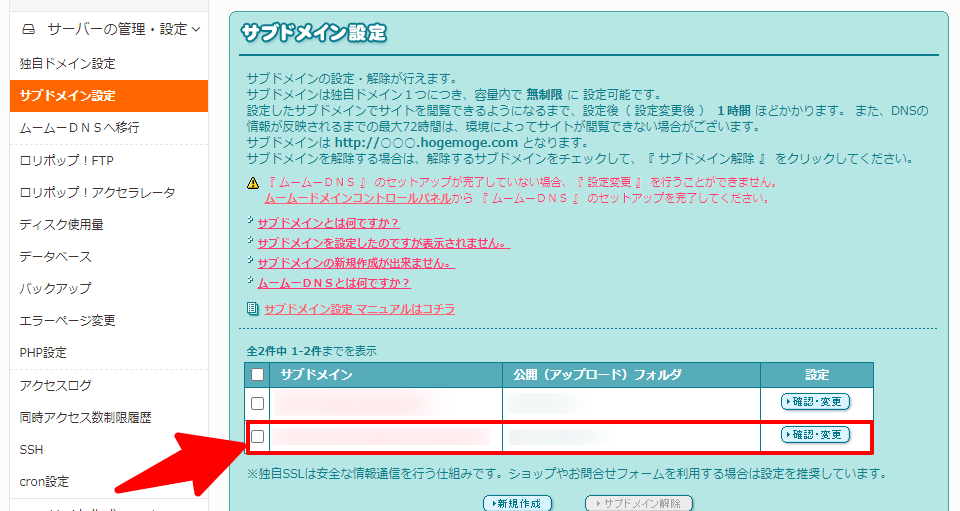
サブドメイン設定の際につまずきそうな箇所をまとめました!
もし分からない点があれば、参考にしてください。
設定したサブドメインでサイトを閲覧できるようになるまで、設定後( 設定変更後 ) 1時間 ほどかかります。 また、DNSの情報が反映されるまでの最大72時間は、環境によってサイトが閲覧できない場合がございます。
サブドメイン設定画面より引用
サブドメインは設定してからサイトを見れるようになるまで、時間がかかる場合があります。
少し待ってからアクセスしてみてください。
サブドメインの名前は、一度設定すると変更できません。
なので、新しいサブドメインを追加して、古いサブドメインを削除してください。
ロリポップサーバーでのサブドメインの設定方法を解説しました!
無事にサブドメインを設定することができましたか?
一つずつステップを進めていけば、意外と簡単に設定できると思います。
最後に、設定手順をまとめます。
これらの手順を参考に、サブドメインを設定してみてください。
もし設定に関してお悩みの点があれば、お気軽にお問い合わせください。
最後までお読みいただき、ありがとうございました!
フリーランスのWebデザイナーとして活動しています。なおと申します。
現在は個人事業主や個人でブログをされている方などをメインに、バナー制作からホームページ制作まで幅広くお手伝いしています。
うまくサブドメインを設定できない…

自分で設定するのが怖い…
などのお悩みなどがありましたら、お問い合わせフォームよりお気軽にお問い合わせください!

「ちょっとここを直したい」「そろそろリニューアルしたい」…。
小さな修正から本格的な制作まで、Webに関する「どうしよう」を私が丸ごと受け止めます。難しい専門用語は使いません。
あなたの事業を支えるパートナーとして、まずは気軽にお話ししませんか?

