ロリポップサーバーでElementorが使えないときの対処法!403 Forbiddenのエラーを簡単に直す方法を紹介します
ENOWL_Nao
ENOWL(エノウル)

どうも、こんにちは。
Webデザイナーのなお(@ENOWL_Nao)です。
先日、サーバーの引っ越しを行いました。
その際に、DNSの切り替え前動作確認などで「WebサーバーのIPアドレス」を調べる必要がありました。
というのも、ロリポップの管理画面を見てみたのですが、WebサーバーのIPアドレスがどこにも書いてないんですよね。
今回は備忘録も兼ねて、ロリポップでWebサーバーのIPアドレスを確認する手順をまとめておきます。
他の人の参考になれば嬉しいです!
まず、ロリポップの管理画面から、自分に割り当てられている「ロリポップ!のドメイン」を確認する必要があります。
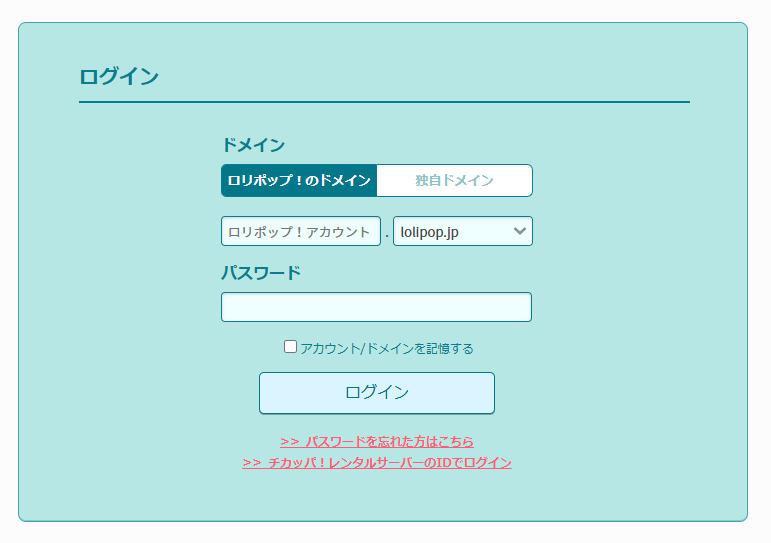
ロリポップの『ユーザー専用ページ』にアクセスし、ログインします。
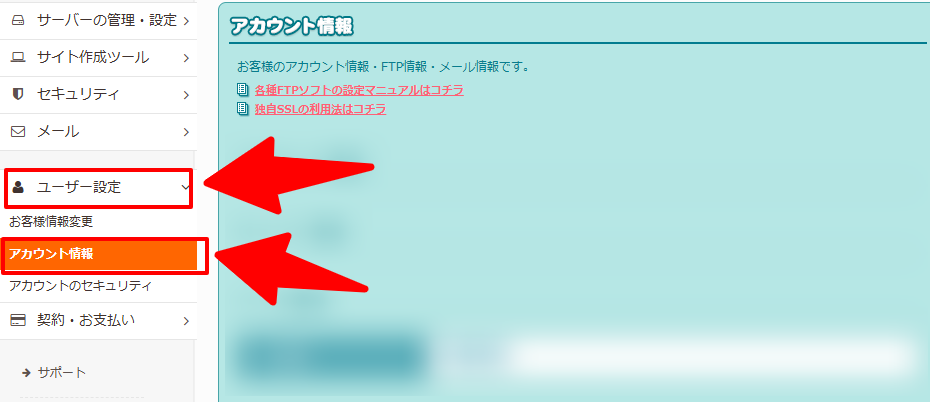
ログイン後、左側のメニューからユーザー設定 > アカウント情報と進みます。
表示された画面の中に、サーバーの情報が記載されています。
その中の 『ロリポップ!のドメイン』 という欄を確認してください。
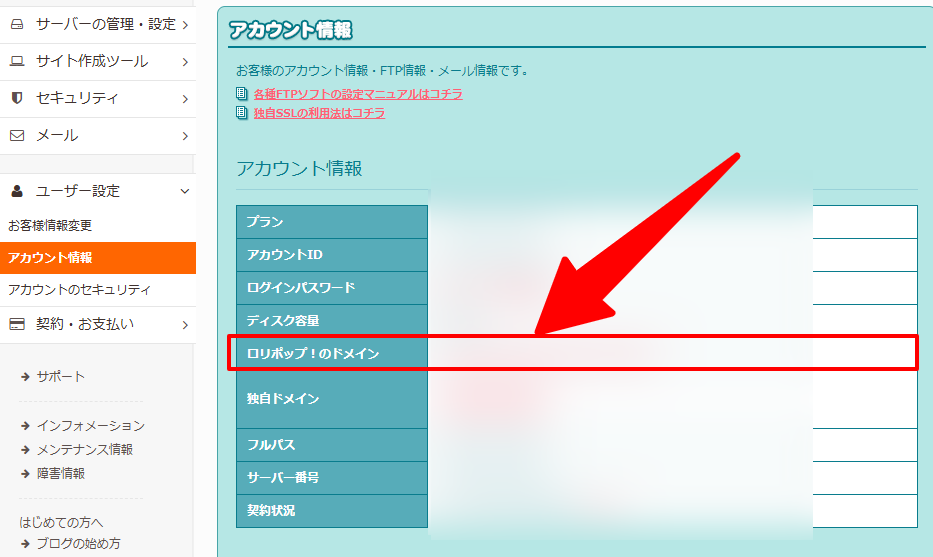
(例:xxx.lolipop.jp のような文字列です)
このドメイン自体が、あなたのWebサーバーを指しています。
次はこのドメインを使って、数字のIPアドレス(例:192.0.2.1)を調べます。
先ほど確認したドメインを、DNSルックアップツールに入力して詳細を確認します。
以下のどちらかのサービスを使うのが簡単でおすすめです。
※今回は、CMAN(ドメイン/IPアドレス サーチ)を使用する想定で説明します。
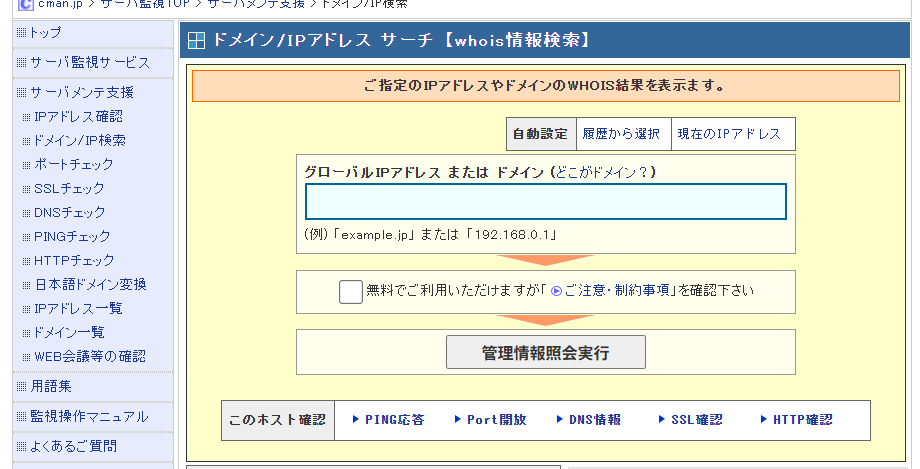
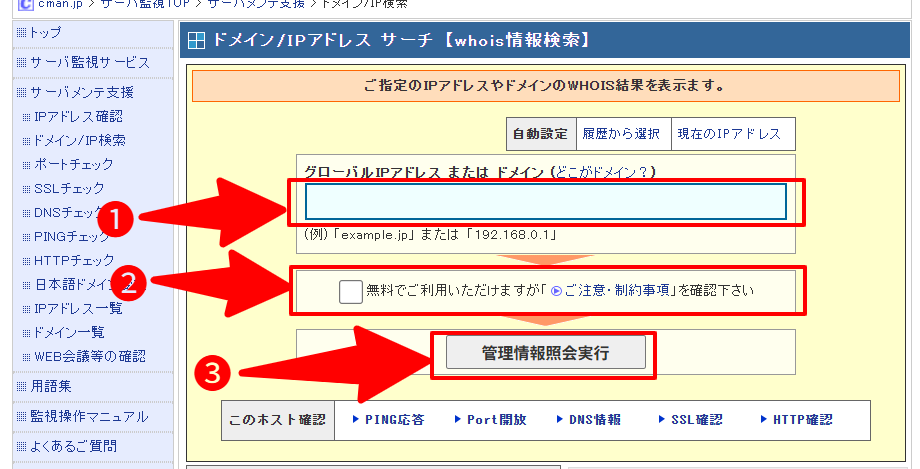
❶先ほど調べたロリポップのドメイン(例:xxx.lolipop.jp)を入力します。
❷チェックを入れます。
❸「管理情報照会実行」をクリック。
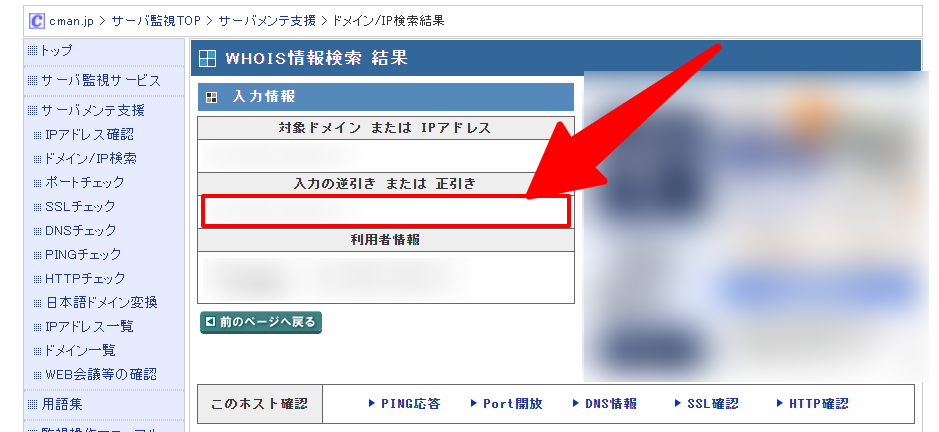
検索結果の「入力の逆引きまたは正引き」という項目に表示されている数字の羅列が、探していたWebサーバーのIPアドレス(例:192.0.2.1)です!
今回は、ロリポップでWebサーバーのIPアドレスを確認する方法を解説しました。
サーバーの移転作業や、hostsファイルを書き換えての動作確認時などに必要になる手順です。 もし同じ状況で「IPどこだっけ?」となった方は、ぜひ試してみてくださいね!
最後まで読んでいただき、ありがとうございました!
では、また!

「ちょっとここを直したい」「そろそろリニューアルしたい」…。
小さな修正から本格的な制作まで、Webに関する「どうしよう」を私が丸ごと受け止めます。難しい専門用語は使いません。
あなたの事業を支えるパートナーとして、まずは気軽にお話ししませんか?