
Canvaって何?初心者でもわかるように解説します!
ENOWL_Nao
ENOWL(エノウル)


どうも、こんにちは。
Webデザイナーのなお(@ENOWL_Nao)です。
先日、線に矢印を設定したのですが、線の太さを変更したら矢印まで大きくなりすぎてしまって、「うーん、このバランスじゃないんだよな…」と困ってしまいました。
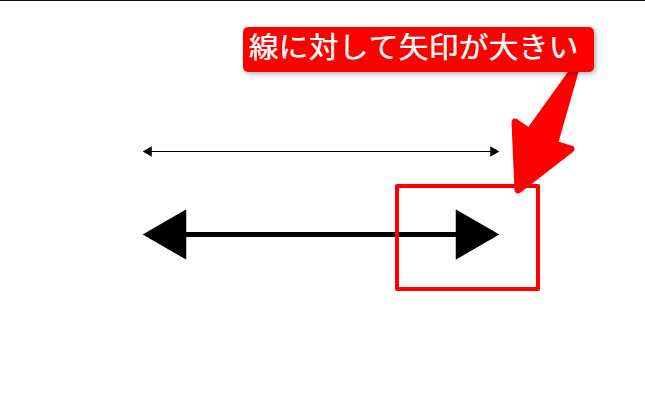
線の太さは変えずに、矢印のサイズだけを調整したい!
そんな時に便利な方法を見つけたので、今回はその方法をご紹介します。
同じように困っている方の参考になれば嬉しいです!
すでにご存知の方も多いかもしれませんが、まず基本となる線に矢印を設定する方法を簡単におさらいします。
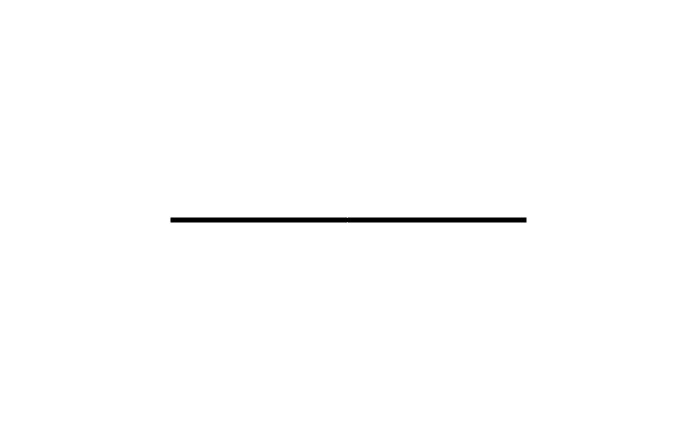
ペンツールや直線ツールなどで、矢印をつけたい線を引きます。

メニューバーの[ウィンドウ] > [線] を選択して、線パネルを表示します。

線パネルの中にある「矢印」の項目で、「始点」または「終点」のプルダウンメニューから好きな矢印の形を選びます。
これで、線に矢印が設定されます。ここまでは簡単ですね!
さて、ここからが本題です。 線の太さを変更すると、それに合わせて矢印の大きさも自動で変わってしまいます。これを、矢印の大きさだけ個別に調整する方法です。
答えは「線パネル」の中にあります!
線パネルをよく見ると、「矢印」の設定項目のすぐ下に「倍率」という項目があるのにお気づきでしょうか?

※実際のIllustrator画面とは異なる場合があります
この「倍率」の数値を変更することで、線の太さとは関係なく、始点と終点の矢印の大きさだけを個別に調整できるんです!
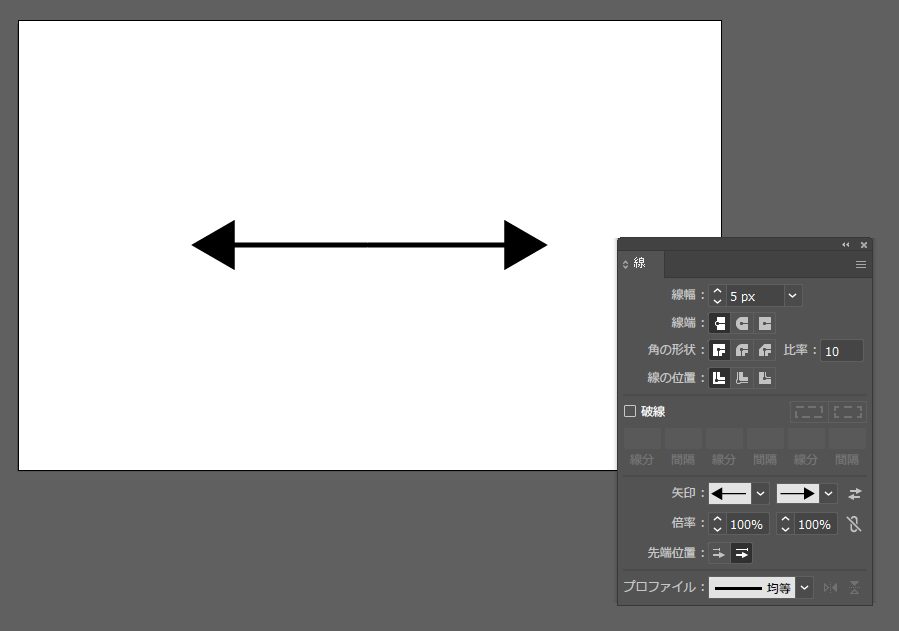

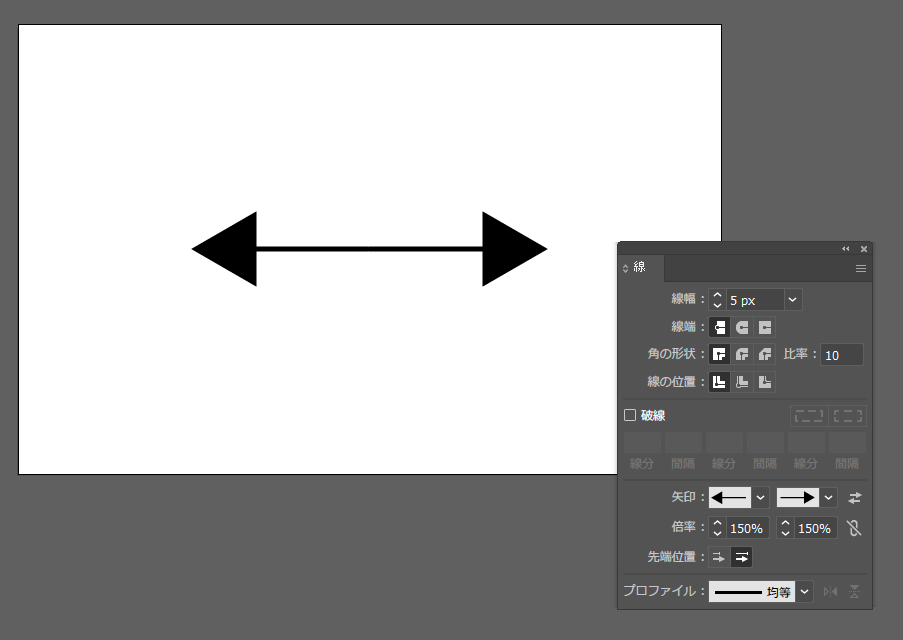
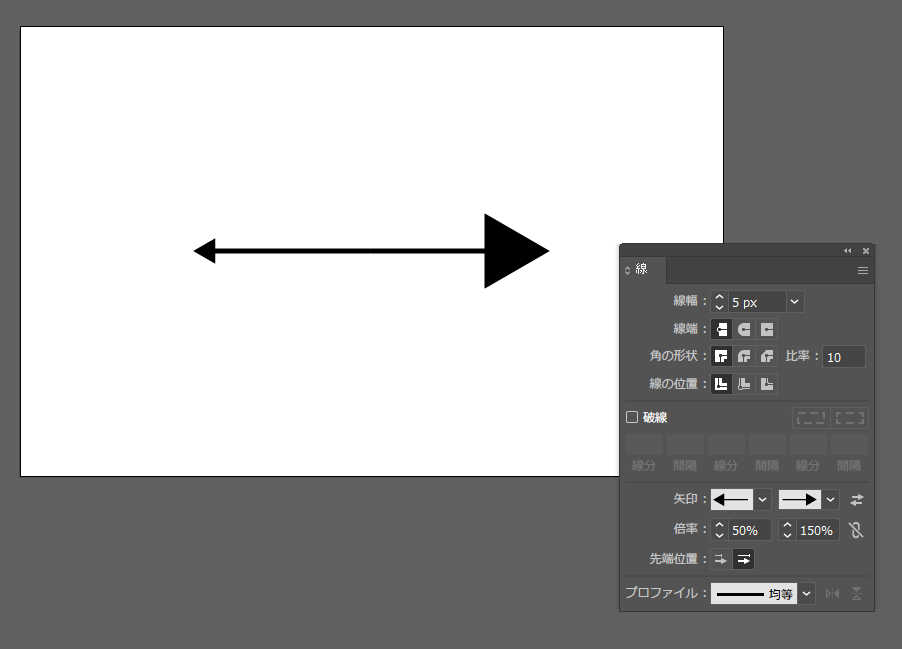
始点と終点で別々の倍率を設定することも可能です。
これで、線の太さはそのままで、矢印だけをお好みのサイズに変更できます!
今回は、Illustratorで線の太さを変えずに矢印の大きさだけを調整する方法についてご紹介しました。
線の太さと矢印のバランスがしっくりこない…と感じていた方は、ぜひこの「倍率」機能を試してみてくださいね。
思った通りの矢印が作れると、デザインのクオリティもぐっと上がりますよ!
この記事が、あなたのIllustratorライフの一助となれば幸いです。
では、また!

「ちょっとここを直したい」「そろそろリニューアルしたい」…。
小さな修正から本格的な制作まで、Webに関する「どうしよう」を私が丸ごと受け止めます。難しい専門用語は使いません。
あなたの事業を支えるパートナーとして、まずは気軽にお話ししませんか?
