
Wixで画像を背景画像に設定し自由自在にサイズ変更するコツ

どうも、こんにちは。
Webデザイナーのなお(@ENOWL_Nao)です。
Wixを使ってホームページを作っていると、画像のサイズを自由に変更したいと思うことはありませんか?
通常、画像を追加すると、その画像の比率に合わせて自動的にリサイズされます。
でも、デザイン上の理由で、比率を変更して画像を追加したい場合もありますよね。
この記事では、以下のようにWixで画像のサイズを自由に変更する方法を詳しく説明していきます!
この方法を使用することでWixでのデザインの自由度がさらに向上すると思います!
ぜひ見てみてくださいね!
画像をリサイズできるようにする方法
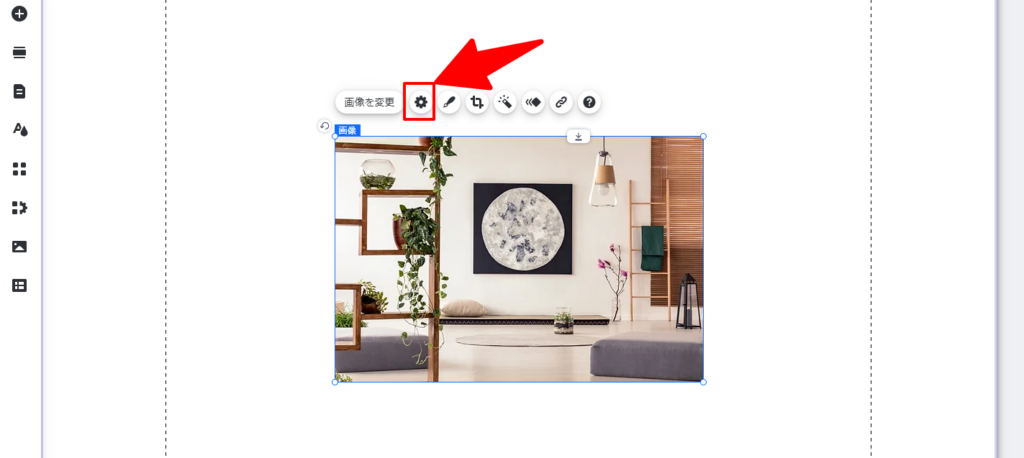
設置した画像を選択してください。
上に画像に対するメニューが表示されますので、歯車マークをクリックしてください。
「画像設定」というメニューが表示されます。
下にいくと「オートフィル」という項目があるので、これをチェックしましょう!

これで設定は完了です!
まとめ
無事に画像サイズを自由に変更できるようになりましたか?
簡単に手順をまとめます。
- 画像を設置する
- 画像を選択して、「歯車マーク」をクリックする
- 「画像設定」というメニューの中から「オートフィル」をチェックする
これでさらにデザインの幅を広げてください!
最後までお読みいただき、ありがとうございました!
最後に
フリーランスのWebデザイナーとして活動しています。なおと申します。
現在は個人事業主やスタートアップの方を対象に、バナー制作からホームページ制作まで幅広くお手伝いしています。
Wixでのホームページの修正や更新、またはホームページ制作などのご依頼も承っております。もしWixホームページに関するお悩みなどがありましたら、お気軽にお問い合わせください!

そのWebの悩み
一人で抱え込んでいませんか?
「ちょっとここを直したい」「そろそろリニューアルしたい」…。
小さな修正から本格的な制作まで、Webに関する「どうしよう」を私が丸ごと受け止めます。難しい専門用語は使いません。
あなたの事業を支えるパートナーとして、まずは気軽にお話ししませんか?
