ロリポップでメニューが保存できない!「403 Error 不正なパラメーター」が出た時の対処法【WordPress】
ENOWL_Nao
ENOWL(エノウル)

どうも、こんにちは。
Webデザイナーのなお(@ENOWL_Nao)です。
今回は、「Custom Post Type UI」を使用して作成したカスタム投稿タイプを別の環境に引っ越す方法を紹介します。
ローカル環境でカスタム投稿タイプを作成後、手動で本番環境に反映するのは手間と時間がかかりますよね。
また、スラッグや設定方法を間違えると本番でカスタム投稿タイプに問題が生じてしまうこともあります。
そういった設定ミスに気づかずに時間を無駄にすることもありますよねー。
今回の方法を使用すれば、数回のコピー&ペーストで引っ越しを完了することができます。
特に難しいことはありませんので、一緒にやっていきましょう!
まず、カスタム投稿タイプを簡単に説明します。
これはWordPressにおける投稿や固定ページ以外のコンテンツを作成するための機能です。
カスタム投稿タイプを使用することで、通常の投稿や固定ページとは異なる情報を更新する際に便利です。
ローカル環境と本番環境での作業が混乱しないように線の色を分けています。
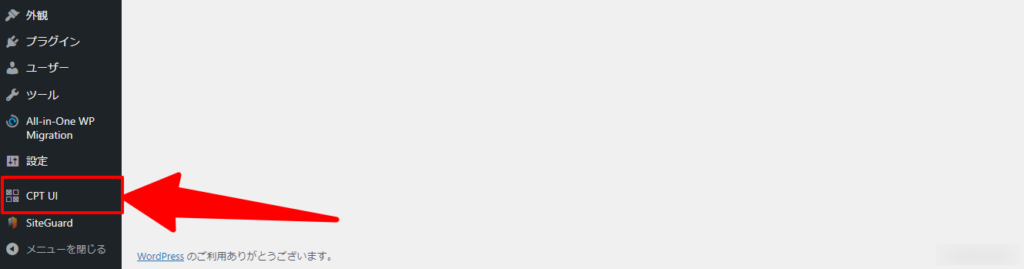
管理画面のサイドバーから「CPT UI」をクリックしてCustom Post Type UIの設定画面に移動します。
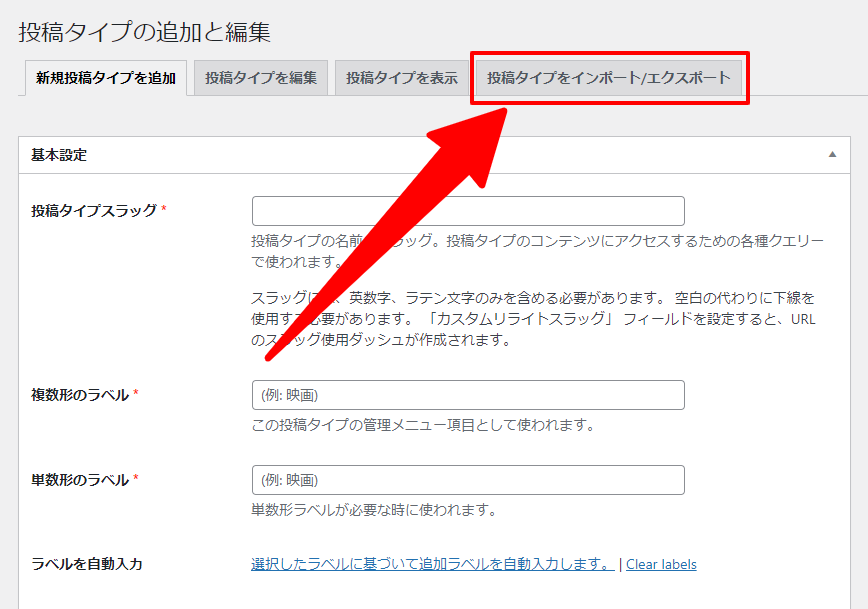
タブから「投稿タイプをインポート/エクスポート」をクリックします。
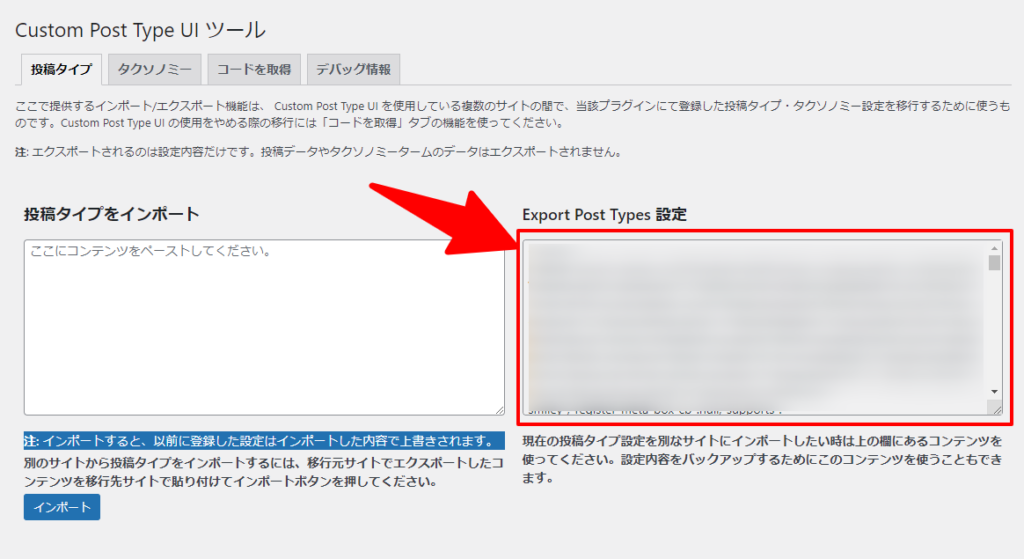
「Export Post Types 設定」に記載されているコードをコピーします。
管理画面のサイドバーから「CPT UI」をクリックしてCustom Post Type UIの設定画面に移動します。
タブから「投稿タイプをインポート/エクスポート」をクリックします。
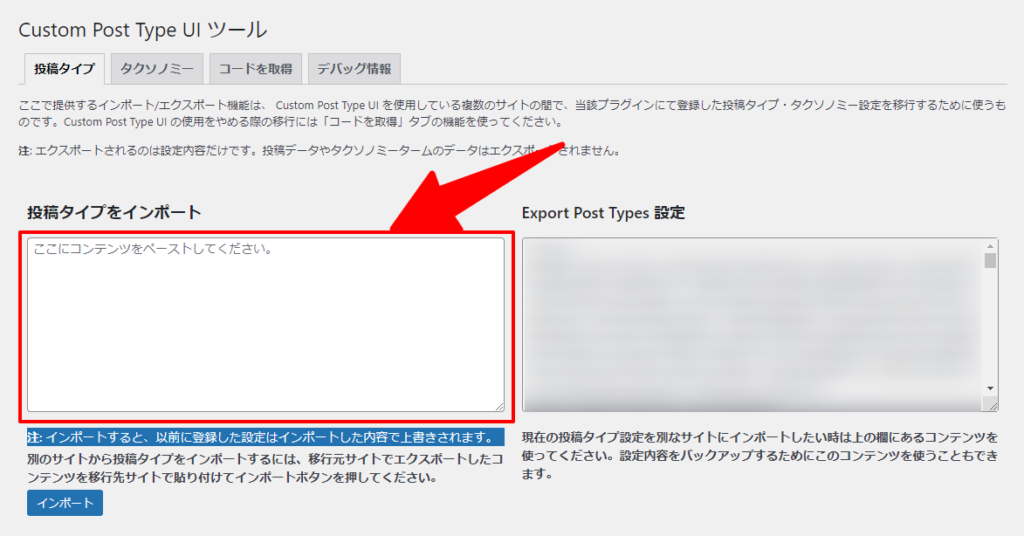
「投稿タイプをインポート」に先ほどコピーしたコードを貼り付けます。
貼り付けたら下の「インポート」ボタンを押してインポートします。
これでカスタム投稿タイプの引っ越しは完了です。
次にタクソノミーの引っ越しについて説明します!
こちらもローカル環境と本番環境での作業が混乱しないように線の色を分けています。
管理画面のサイドバーから「CPT UI」をクリックしてCustom Post Type UIの設定画面に移動します。
タブから「投稿タイプをインポート/エクスポート」をクリックします。
「Export Taxonomies 設定」に記載されているコードをコピーします。
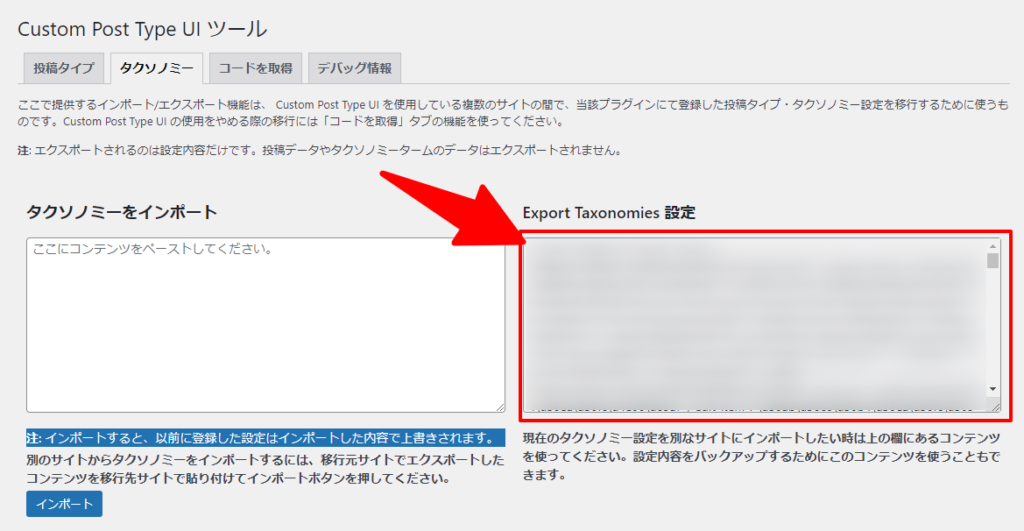
管理画面のサイドバーから「CPT UI」をクリックしてCustom Post Type UIの設定画面に移動します。
タブから「投稿タイプをインポート/エクスポート」をクリックします。
「タクソノミーをインポート」に先ほどコピーしたコードを貼り付けます。
貼り付けたら下の「インポート」ボタンを押してインポートします。
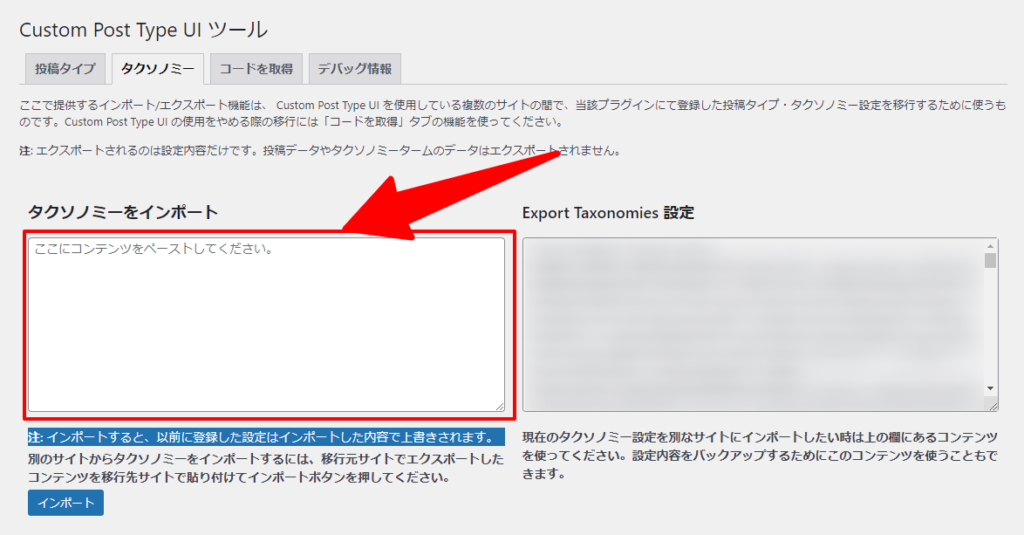
これでタクソノミーの引っ越しも完了です。
この方法でタクソノミーの移行はできますが、タームは手動で作成する必要がありますので、注意してください。
下の画像のようにタームは登録されていない状態になります。
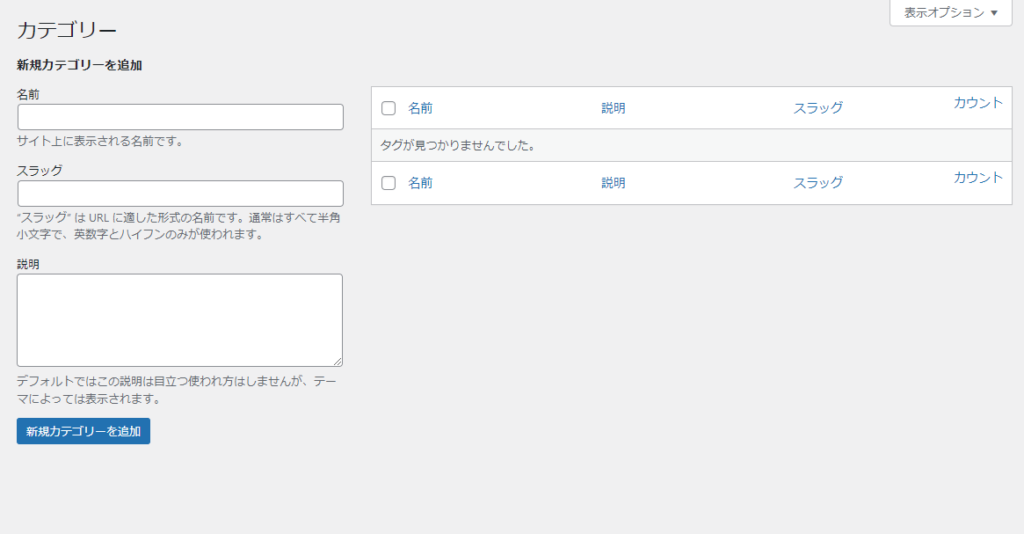
手順を簡単にまとめます。
注意点として、タームは手動で移行する必要があります。
ですが、カスタム投稿タイプとタクソノミーを手動で登録する手間を考えればずっと楽になります。
ここまで読んでいただき、ありがとうございました!

「ちょっとここを直したい」「そろそろリニューアルしたい」…。
小さな修正から本格的な制作まで、Webに関する「どうしよう」を私が丸ごと受け止めます。難しい専門用語は使いません。
あなたの事業を支えるパートナーとして、まずは気軽にお話ししませんか?