ロリポップサーバーでElementorが使えないときの対処法!403 Forbiddenのエラーを簡単に直す方法を紹介します
ENOWL_Nao
ENOWL(エノウル)

WordPressでブログを運営している方は、最大アップロードファイルサイズの制限にぶつかることがあります。
今回は、サイトのテーマを変更する際にこの問題にぶつかりました。
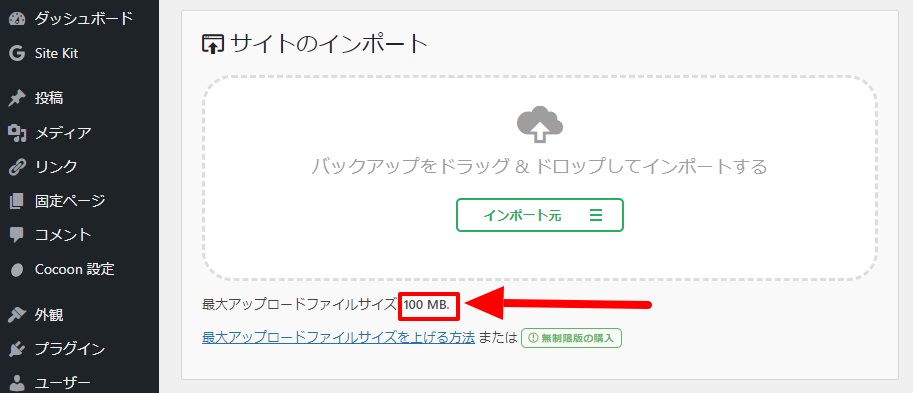
今回は、ロリポップサーバーでのWordPress最大ファイルサイズ変更の方法を分かりやすく解説します。特にサーバーの知識があまりない方でも安心して取り組むことができるようにできるだけ丁寧に説明していきます。
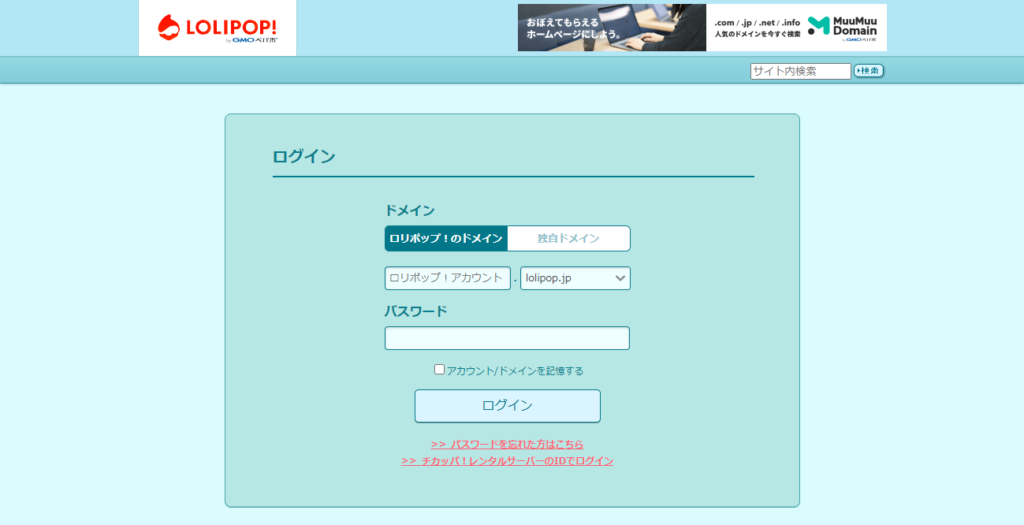
まず最初に、ロリポップの管理画面にログインしましょう。
以下のURLからアクセスし、「ロリポップ!のドメイン」と「パスワード」を入力してログインします。
https://user.lolipop.jp/?mode=login
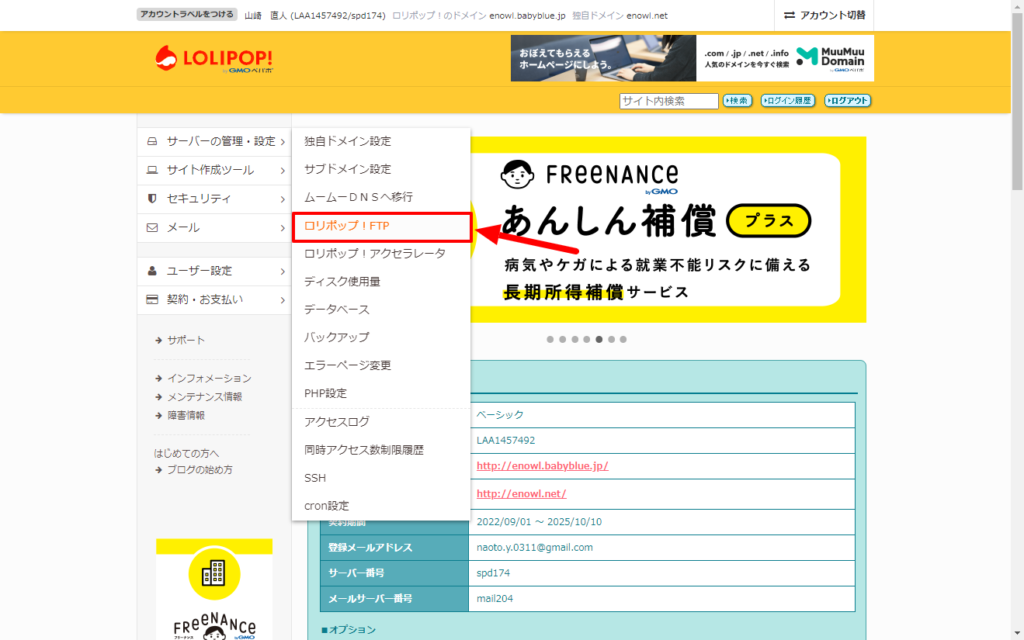
管理画面に入ると左側にサイドバーがあります。
サイドバーから「サーバーの管理・設定」→「ロリポップ!FTP」をクリックします。
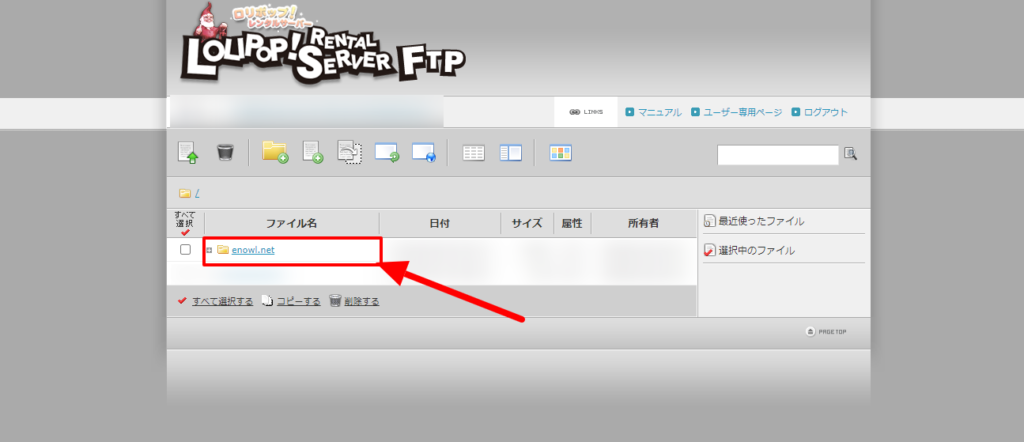
クリックするとタブが新しく開いてこのような画面が表示されると思います。
ご自身が契約しているドメインをクリックしてください。
.htaccessをクリックしてください。
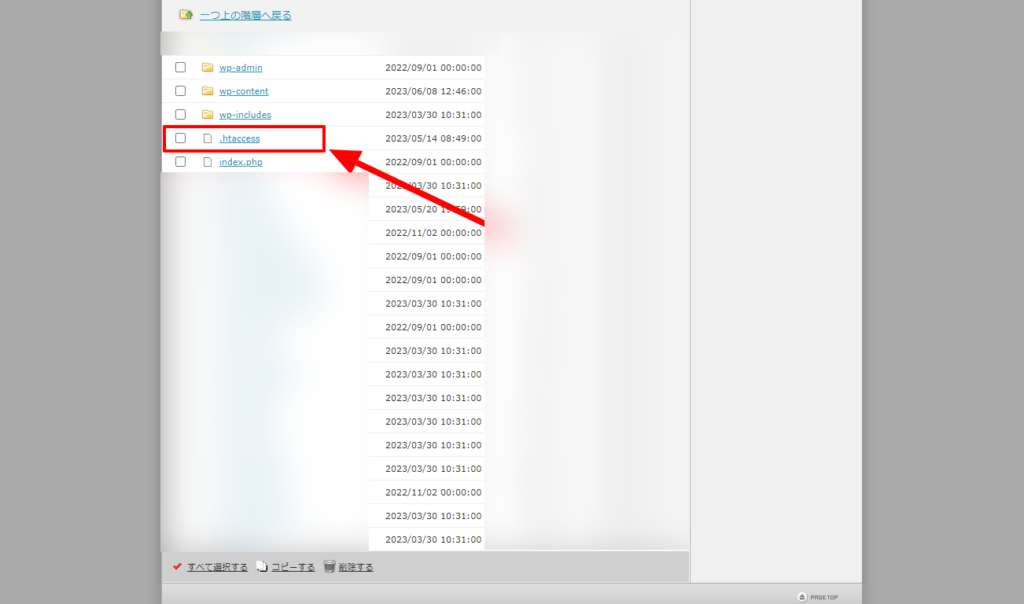
.htaccessをクリックすると編集する画面に変わります。
この画面で、.htaccessを編集して最大アップロードファイルサイズを変更します。
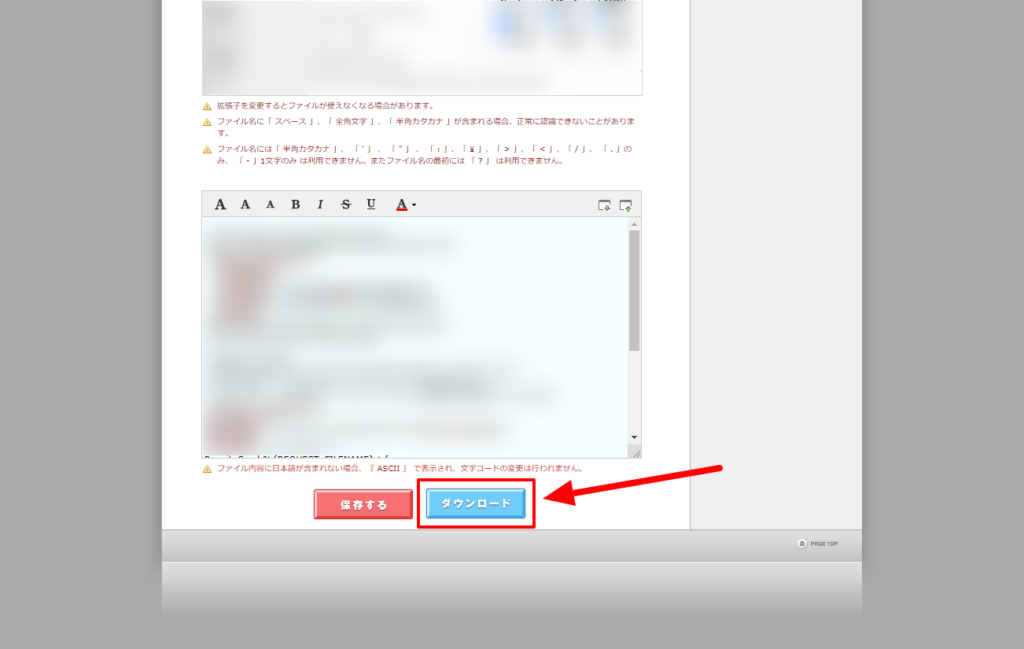
.htaccessの一番最後に以下の記述を追加しましょう。
1php_value memory_limit 512M
2php_value upload_max_filesize 512M
3php_value post_max_size 512M
これにより、最大アップロードファイルサイズの上限が「512MB」に変更されます。
もし上限を「1024MB」にしたい場合は、同様の記述で値を変更します。
1php_value memory_limit 1024M
2php_value upload_max_filesize 1024M
3php_value post_max_size 1024M
変更が完了したら、保存して設定を反映させましょう。
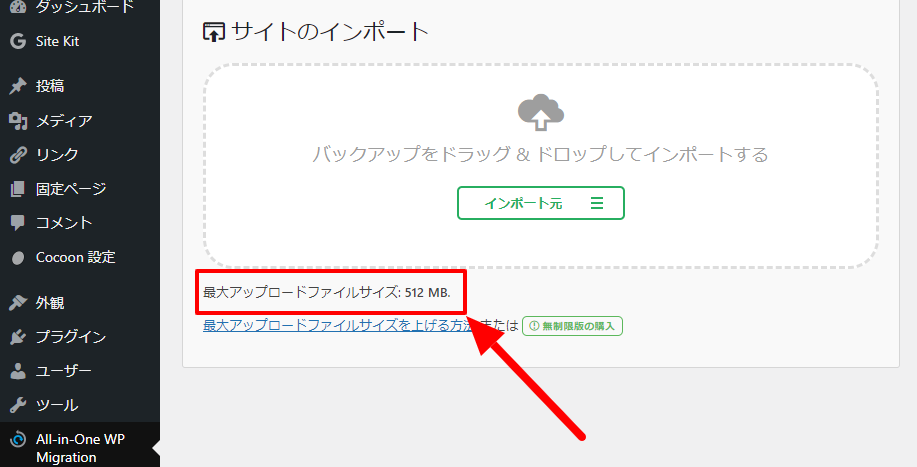
無事に最大アップロードファイルサイズを512MBに変更することができました。
以上で、ロリポップサーバーでのWordPress最大ファイルサイズ変更が完了しました。手順は簡単ですが、初めての方には少し難しいかもしれません。
しかし、一つずつ確認しながら進めれば大丈夫ですので、ぜひ挑戦してみてください。
もし分からないことや困ったことがあれば、WordPressのお困りごと対応も行っているので、お問い合わせください。
お力になれることを願っています!

「ちょっとここを直したい」「そろそろリニューアルしたい」…。
小さな修正から本格的な制作まで、Webに関する「どうしよう」を私が丸ごと受け止めます。難しい専門用語は使いません。
あなたの事業を支えるパートナーとして、まずは気軽にお話ししませんか?