ロリポップサーバーでElementorが使えないときの対処法!403 Forbiddenのエラーを簡単に直す方法を紹介します
ENOWL_Nao
ENOWL(エノウル)

どうも、こんにちは。
Webデザイナーのなお(@ENOWL_Nao)です。
Cocoonの初期設定では、記事下のフォローボタンが3つになっています。

Twitterアカウントを作成したので、Twitterのフォローボタンを追加したいと思います。
5分ほどで設定できますので、一緒にやっていきましょう!
管理画面から「プロフィール」をクリックして、Twitterフォローボタンを設定したいアカウントを選択してください。
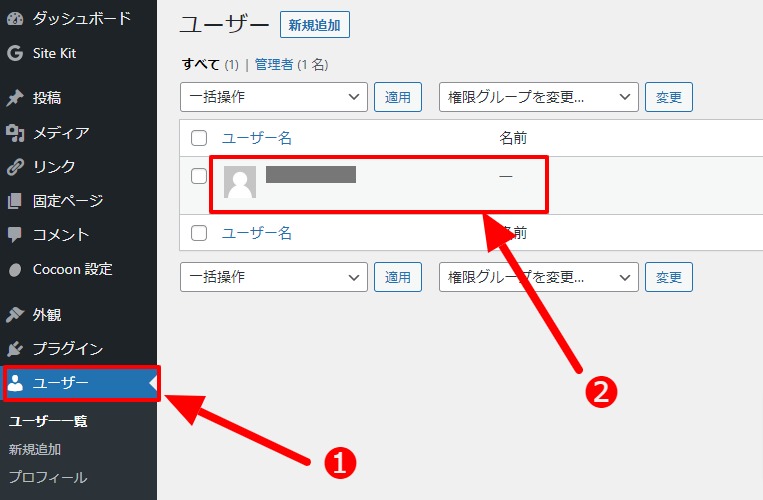
プロフィールページに移動したら下の方にスクロールしていくと「Twitter URL」を入力する箇所があります。
自分のアカウントURLを入力してください。
Twitter URLは「https://twitter.com/自分のアカウント名」になります。
Twitterの自分のプロフィールページに移動するとURLが分かるかと思います。
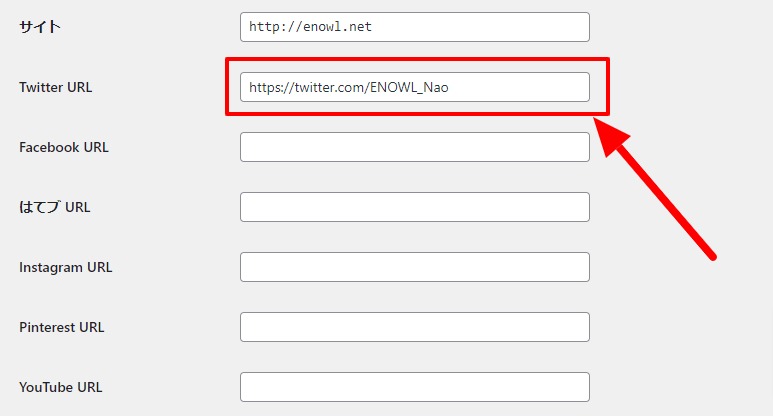
Twitter URLを入力したらまた下までスクロールして「プロフィールを更新」ボタンをクリックしてください。
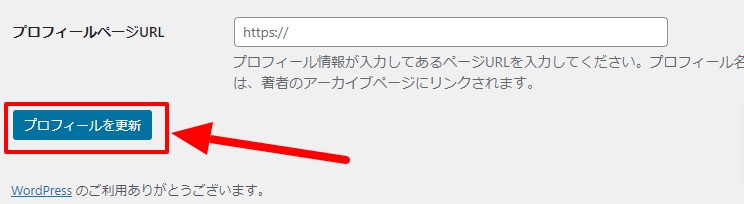
更新が完了したら記事下を確認してみてください。
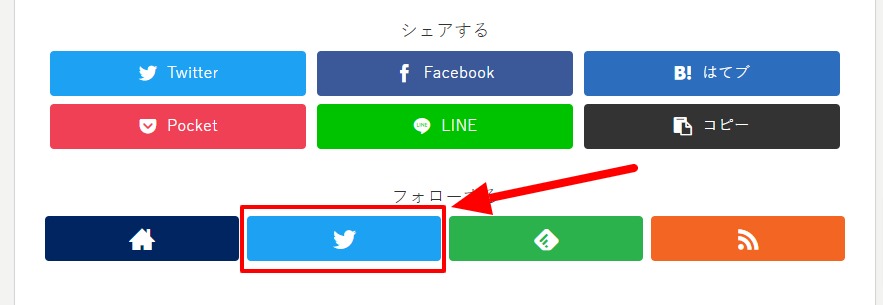
追加することができました!
記事下のフォローにTwitterを追加する方法のご紹介でした。
5分くらいで簡単に設定できたかと思います。
この方法で他のSNSへのリンクも増やすことができますので、他のSNSもやっている方は設定してみてはいかがでしょうか?
ここまで読んでいただきありがとうございました!

「ちょっとここを直したい」「そろそろリニューアルしたい」…。
小さな修正から本格的な制作まで、Webに関する「どうしよう」を私が丸ごと受け止めます。難しい専門用語は使いません。
あなたの事業を支えるパートナーとして、まずは気軽にお話ししませんか?