【Windows】フォルダを「更新日時」順の先頭に!ファイルをいじらずにタイムスタンプだけ更新する方法
ENOWL_Nao
ENOWL(エノウル)

先日、デザインデータを確認しようとしてAdobe XDを立ち上げたところ、起動画面(スプラッシュスクリーン)のまま固まってしまい、一向に開かない という現象に遭遇しました。
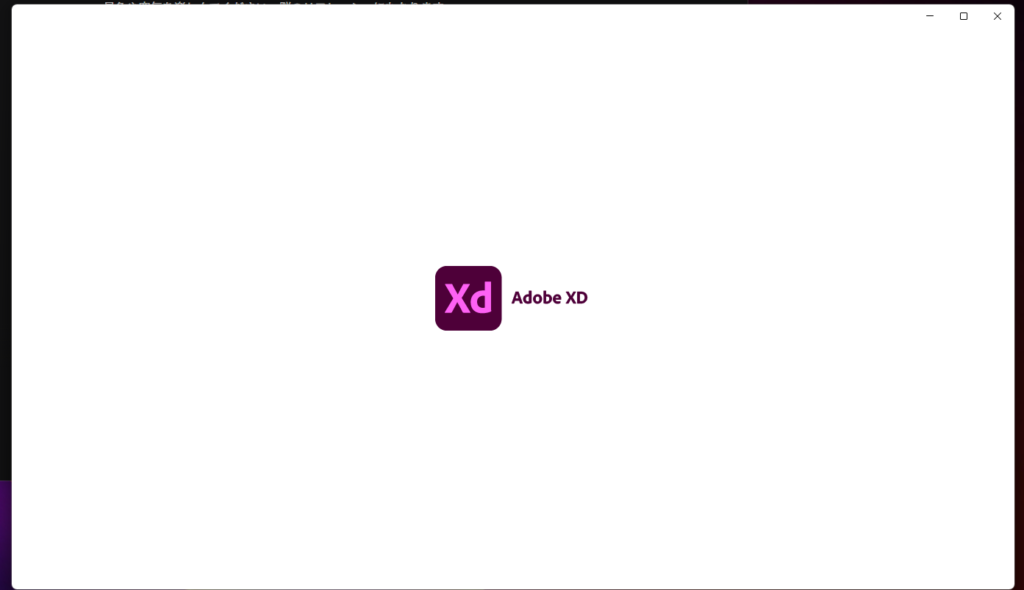
「あれ、重いだけかな?」と思って待ってみても、ずっとロゴが表示されたまま…。
急いでいる時にこういうトラブルが起きると、本当に焦りますよね💦
いろいろ試行錯誤した結果、最終的には 「再インストール」 で無事に解決しました。
今回は、解決に至るまでに試した手順を備忘録としてまとめておきます。
同じように「XDが開かない!」と困っている方の参考になれば嬉しいです!
いつものようにAdobe XDのアイコンをクリックして起動させたのですが、ピンク色の「Xd」というロゴが出ているスプラッシュスクリーン(起動中の画面)で止まったまま、メインの画面が表示されなくなってしまいました。
完全にフリーズしている状態です。
まずは、プロセスの強制終了を試しました。
これで裏側の処理が消えたはずなので、もう一度XDを起動してみました。
しかし、これでもダメでした。
相変わらずロゴ画面で止まってしまいます。
次に疑ったのはバージョンの問題です。
Creative Cloudデスクトップアプリを開いてみると、ちょうどXDに「アップデート」が来ていました。
「これか!」と思い、アップデートを実行。
更新完了後に再度起動してみましたが、これでもダメでした。
最終的に成功したのが、この方法です。
設定ファイルの不整合などをリセットするために、一度綺麗サッパリ入れ直します。
手順は以下の通りです。
インストール完了後、恐る恐る起動してみると無事に起動しました!
やっと編集画面にたどり着けました。
今回は、Adobe XDが起動画面で固まってしまった時の対処法を解説しました。
XDは現在メンテナンスモード(開発終了フェーズ)に入っており、今後大きな機能追加やアップデートは予定されていません。
こういった不具合が出始めると少し不安になりますよね。
今回の一件で、「真面目にFigmaへの完全移行を考えないとなー」と痛感しました…。
もし同じ現象で止まってしまった方は、再インストールを試してみてくださいね!
最後まで読んでいただき、ありがとうございました!
では、また!

「ちょっとここを直したい」「そろそろリニューアルしたい」…。
小さな修正から本格的な制作まで、Webに関する「どうしよう」を私が丸ごと受け止めます。難しい専門用語は使いません。
あなたの事業を支えるパートナーとして、まずは気軽にお話ししませんか?