初心者でもできる!GoogleマップをWebサイトに埋め込む方法
ENOWL_Nao
ENOWL(エノウル)

どうも、こんにちは。
Webデザイナーのなお(@ENOWL_Nao)です。
コーディングをしていると、「特定のHTMLタグだけ削除して、中のテキストや数字はそのまま残したい!」 という場面、ありませんか?
例えば、数千行あるリストの中で「特定のクラスがついた<span>タグだけを消したい」みたいな時です。これを手作業でポチポチ消していくのは、さすがに大変ですよね…。
実はこれ、VS Codeの「正規表現」という機能を使えば、一瞬で解決できます!
今回、作業中にこの機能がめっちゃ便利だったので、備忘録として手順をまとめておきます。
同じように「タグだけ消したい!」と困っている方の参考になれば嬉しいです!
今回やりたいのは、以下のような置換です。
▼ 置換前
<p>価格:<span class="price">1,980円</span></p>▼ 置換後
<p>価格:1,980円</p><p>タグなどの周りの構造は壊さずに、不要になった <span class="price">...</span> だけを綺麗に取り除き、中の「1,980円」という文字だけを残します。
説明を読むより手を動かした方が早いので、実際にVS Codeで試せるテストコードを用意しました!
以下のHTMLをVS Codeの新規ファイルにコピペしてください。
この中にある <span class="price"> と </span> だけを削除して、金額だけの状態にしてみましょう!
▼ 練習用ソースコード
<ul>
  <li>商品A:<span class="price">980円</span></li>
  <li>商品B:<span class="price">1,200円</span></li>
  <li>商品C:<span class="price">3,500円</span></li>
  <li>商品D:<span class="price">12,800円</span></li>
  <li>商品E:<span class="price">500円</span></li>
</ul>それでは、VS Codeの置換機能を使ってサクッと修正します。
手順は以下の3ステップです。
対象のファイルを開いた状態で、置換ウィンドウを表示します。
ショートカットキーを使うと早いです。
Ctrl + HCmd + Option + F検索ボックスの右端にある .* のマーク(正規表現を使用)をクリックして、オン(ハイライトされた状態)にします。
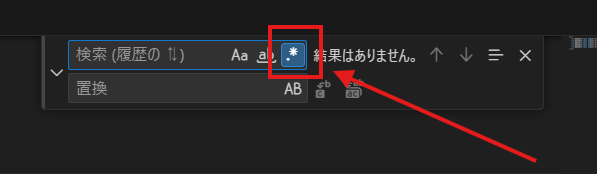
これ重要です!
忘れると動きません…。
それぞれの欄に、以下のコードを入力してください。
▼ 検索(Search)
<span class="price">(.*?)</span>▼ 置換(Replace)
$1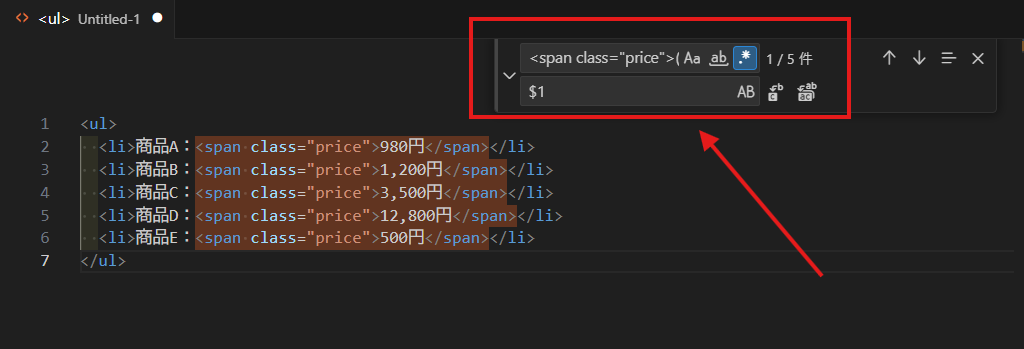
入力できたら、「すべて置換(All)」ボタンを押します。
すると、一瞬でタグだけが消えて、中の金額だけが残りましたよね?
感動です!
何が起きているのかざっくり解説します。
(.*?) これは「タグの中にあるあらゆる文字」をグループとして記憶しておいて!という命令です。$1 これは「さっき検索で記憶した 1番目のグループ(中身の文字) だけをここに残して!」という命令です。このテクニックはspanタグ以外でも使えます。
要領はすべて同じです。
クラスがついたdivだけ消して、中身のコンテンツをフラットにしたい場合。
▼ 練習用ソースコード
<div class="wrap">ここは残したいテキストです。</div>
<div class="wrap">ここも残します。</div><div class="wrap">(.*?)</div>$1リンクだけ外して、文字は残したい場合。href の中身がバラバラでも対応できるように書きます。
▼ 練習用ソースコード
<ul>
  <li><a href="https://example.com/page1">リンク1(テキストだけ残す)</a></li>
  <li><a href="https://example.com/page2" target="_blank">リンク2(これもテキストだけ)</a></li>
</ul><a href=".*?">(.*?)</a>$1ポイントは、href=".*?" のように、属性の中身も正規表現(.*?)にしてしまうことです。これでリンク先が異なっていても一括でマッチします。
今回は、VS Codeの正規表現を使って、HTMLタグだけを削除して中身を残す方法を紹介しました。
(.*?) を使い、置換に $1 を使うのがポイントこれを知っているだけで、修正作業のスピードが爆上がりしますので、ぜひ活用してみてくださいね!
最後まで読んでいただき、ありがとうございました!
では、また!

「ちょっとここを直したい」「そろそろリニューアルしたい」…。
小さな修正から本格的な制作まで、Webに関する「どうしよう」を私が丸ごと受け止めます。難しい専門用語は使いません。
あなたの事業を支えるパートナーとして、まずは気軽にお話ししませんか?