WordPressでテーマ変更後に以前のテーマが表示される?原因と解決方法を解説!
ENOWL_Nao
ENOWL(エノウル)

どうも、こんにちは。
Webデザイナーのなお(@ENOWL_Nao)です。
先日、WordPressのテーマを子テーマに切り替えたところ、カスタマイザーで設定した内容がごっそり消えてしまう現象に遭遇しました。
「うわ、マジか…」と一瞬焦りましたが、簡単な解決策があったので備忘録として手順をシェアします!
同じ状況で困った方の参考になれば嬉しいです!
そもそも、なぜテーマを切り替えただけで設定が消えたように見えるのでしょうか。
それは、WordPressがテーマごとに「外観」→「カスタマイズ」の設定を別々に保存しているからです。
例えるなら、テーマごとに設定を保管する別の引き出しがあるようなイメージです。
そのため、設定がリセットされたように見えてしまうんですね。
元の「JIN:R」の引き出しには、今までの設定がきちんと保管されていますので、ご安心を!
この問題を解決するには、「Customizer Export/Import」というプラグインを使うのが最も簡単で確実です。
手動で一つずつ設定し直す必要はありません!
手順は以下の通りです。
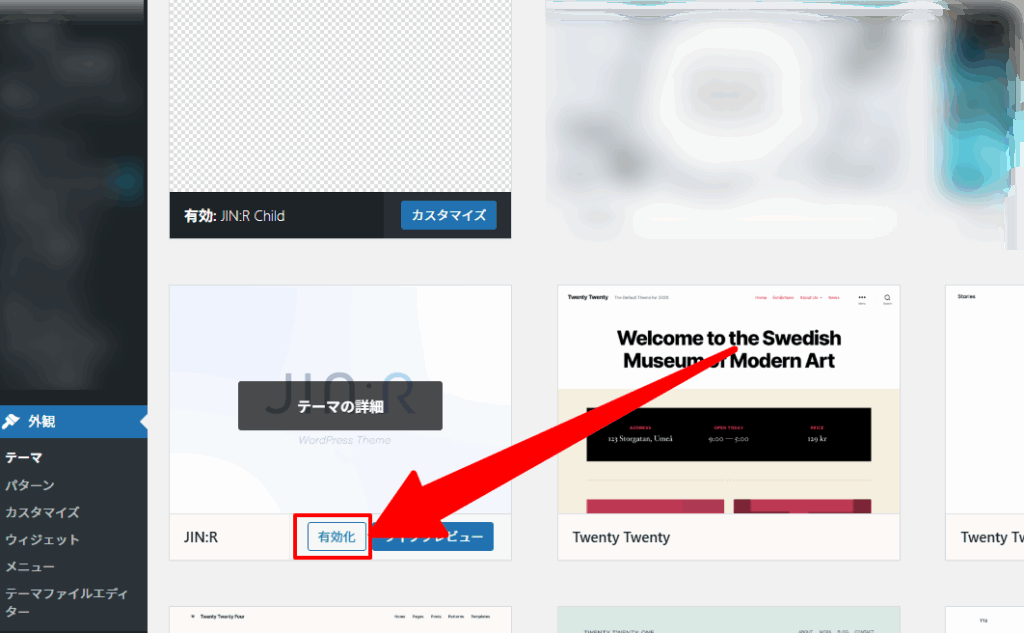
まず、[外観] > [テーマ] で、親テーマである「JIN:R」を再度有効化します。 (これで、元の設定が保管されている引き出しを再び開きます)
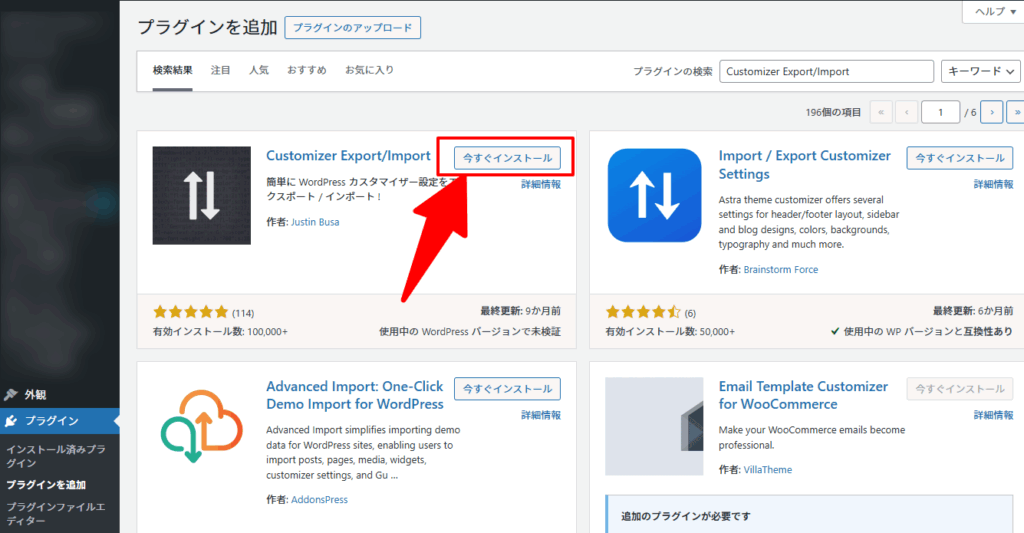
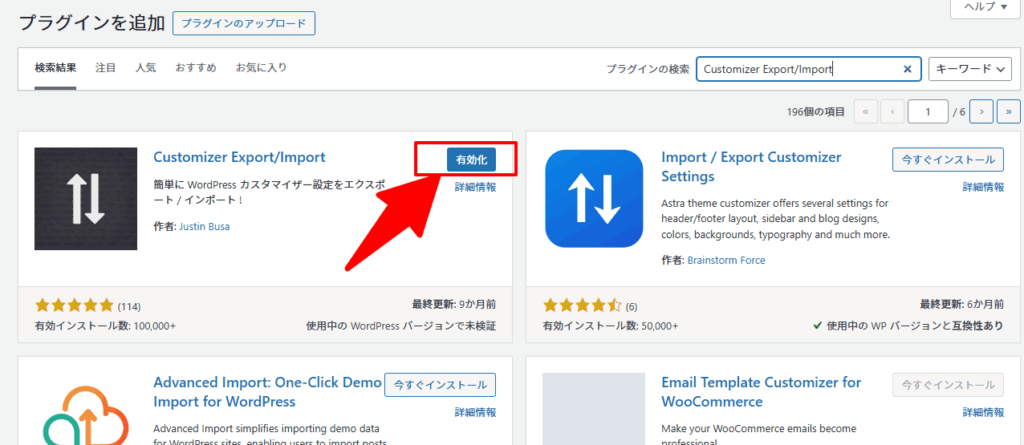
次に、[プラグイン] > [新規追加] で「Customizer Export/Import」と検索し、インストールして有効化します。
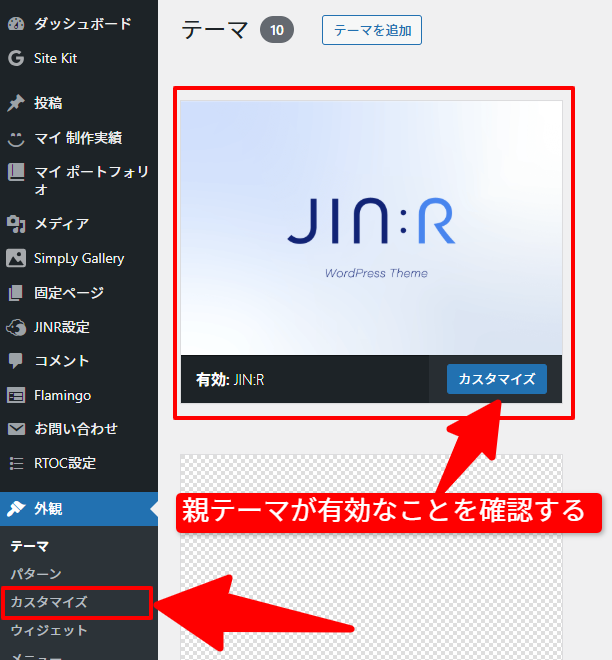
親テーマが有効な状態で [外観] > [カスタマイズ] を開きます。
左側のメニューに「エクスポート/インポート」という新しい項目が追加されているので、それをクリックしてください。
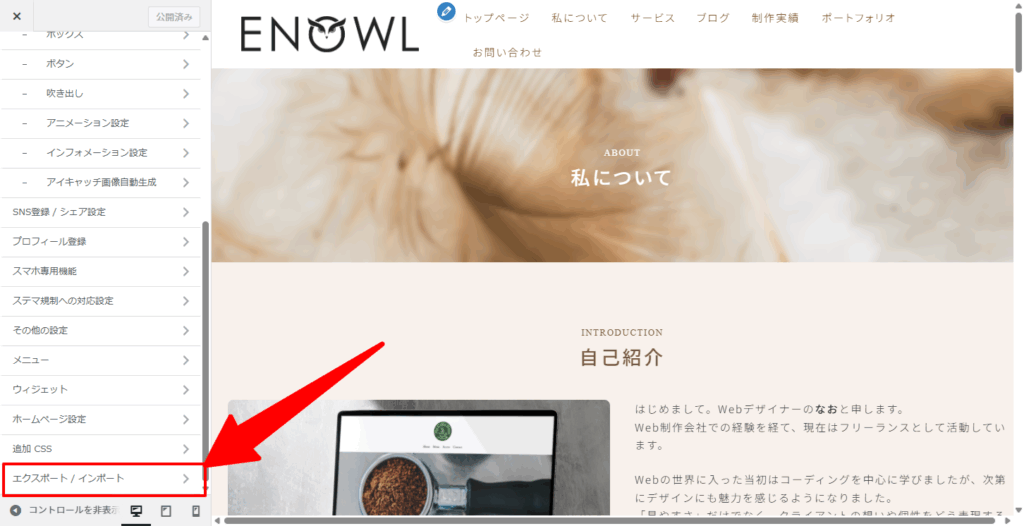
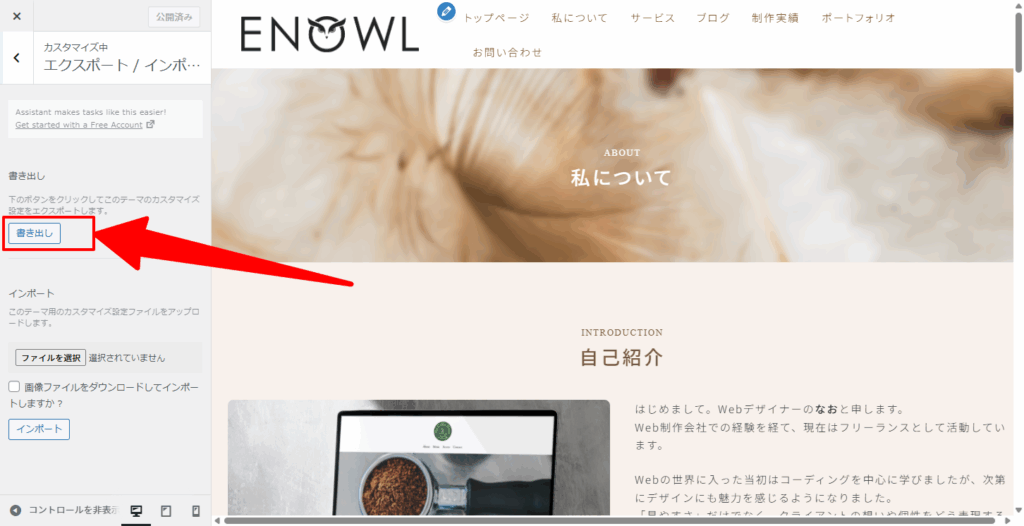
次に「書き出し」ボタンを押すと、テーマ名.dat という設定ファイルがPCにダウンロードされます。
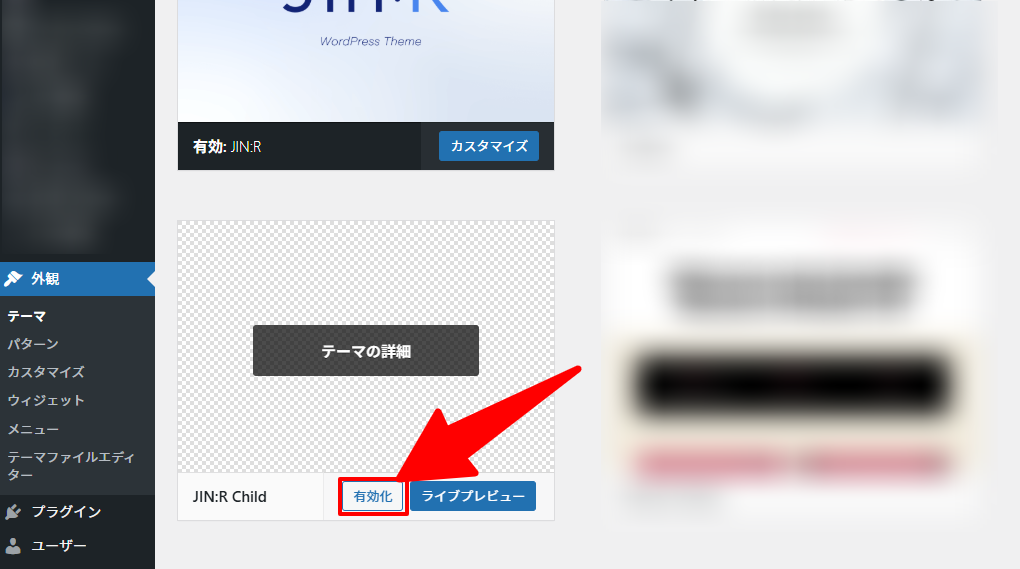
設定ファイルがダウンロードできたら、[外観] > [テーマ] で、「JIN:R Child」を有効化します。 (再び、空っぽの引き出しが開きます)
子テーマが有効な状態で [外観] > [カスタマイズ] を開き、同じように「エクスポート/インポート」の項目をクリックします。
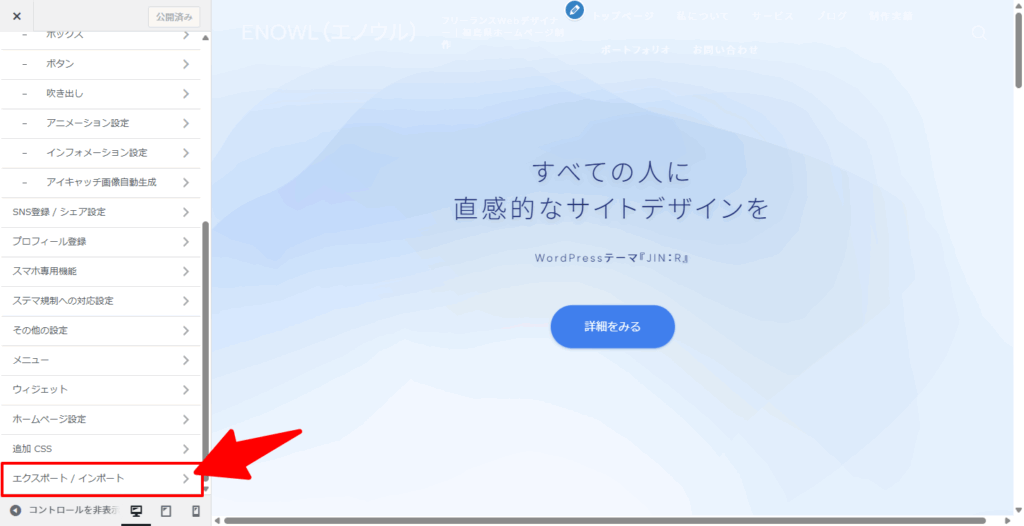
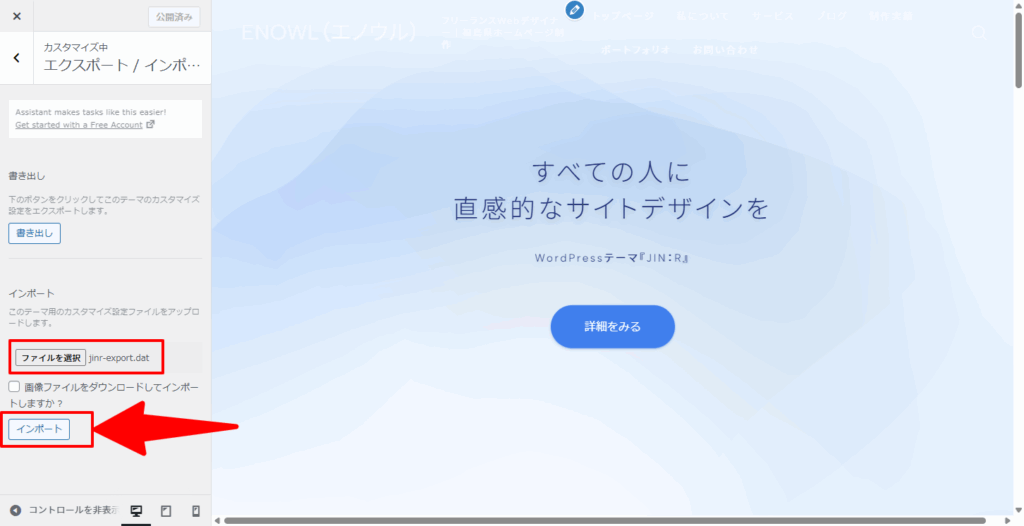
今度は「インポート」のセクションにある「ファイルを選択」ボタンを押し、先ほどダウンロードした.datファイルを選びます。
最後に「インポート」ボタンを押せば、親テーマの設定がすべて子テーマにコピーされ、サイトの表示が元通りになります!
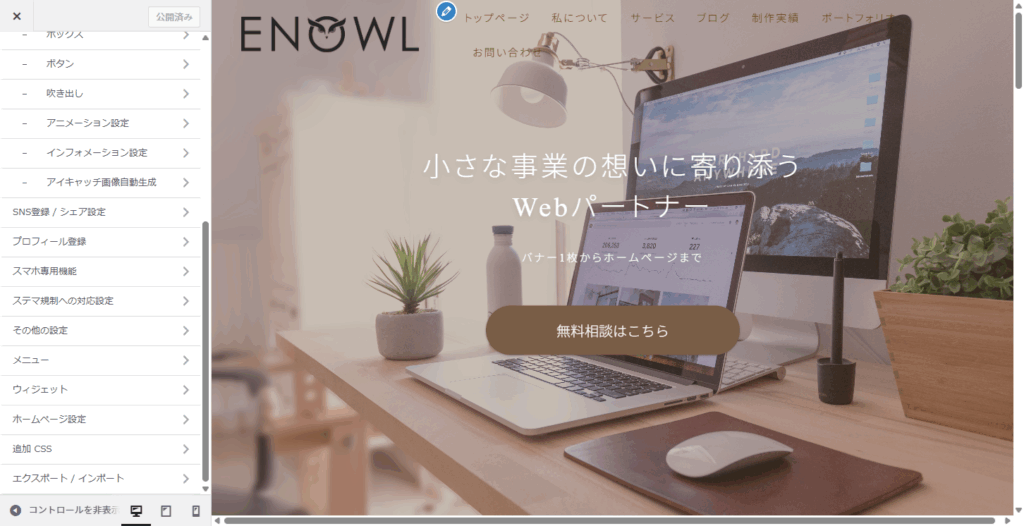
テーマを切り替えるとカスタマイザーの設定は引き継がれませんが、プラグインを使えば簡単にお引越しさせることができます。
もし同じ状況で困ってしまったら、ぜひこの手順を試してみてくださいね!
最後まで読んでいただき、ありがとうございました!
では、また!

「ちょっとここを直したい」「そろそろリニューアルしたい」…。
小さな修正から本格的な制作まで、Webに関する「どうしよう」を私が丸ごと受け止めます。難しい専門用語は使いません。
あなたの事業を支えるパートナーとして、まずは気軽にお話ししませんか?