検索エンジンを変更する方法【Chrome】
ENOWL_Nao
ENOWL(エノウル)


どうも、こんにちは。
Webデザイナーのなお(@ENOWL_Nao)です。
ローカルにWordPress環境をサクッと構築できるLocal、本当に便利ですよね!
今回、ローカル環境にデータをインポートするにあたって、ファイルのアップロード上限を変更する必要があったので、その手順を備忘録としてまとめておきます。
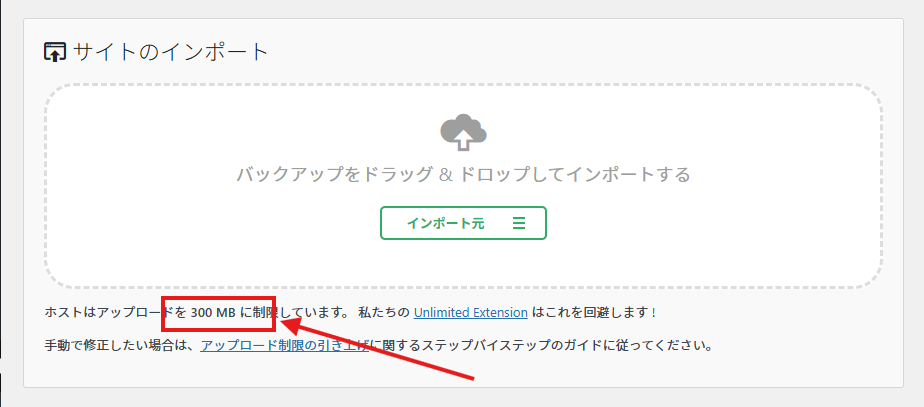
同じ状況で困った方の参考になれば嬉しいです!
Localでアップロード制限を上げるには、サイトの設定ファイルであるphp.ini.hbsを編集する必要があります。
手順は以下の通りです。
まずは、Localのアプリを開きます。
アップロード制限を変更したいサイトを選択し、「Site folder」をクリックしてサイトのフォルダを開きます。
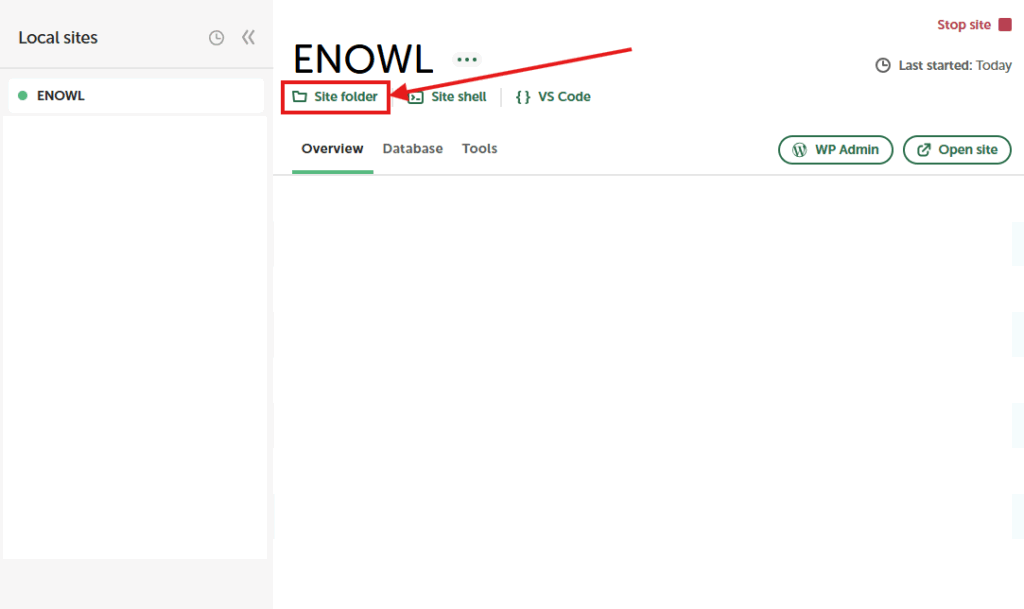
次に、サイトフォルダ内にある設定ファイルを探します。
以下のパスにあるphp.ini.hbsというファイルを、お好きなテキストエディタで開いてください。
サイトフォルダ/conf/php/php.ini.hbs
ファイルを開くと、設定項目がたくさん記述してあります。
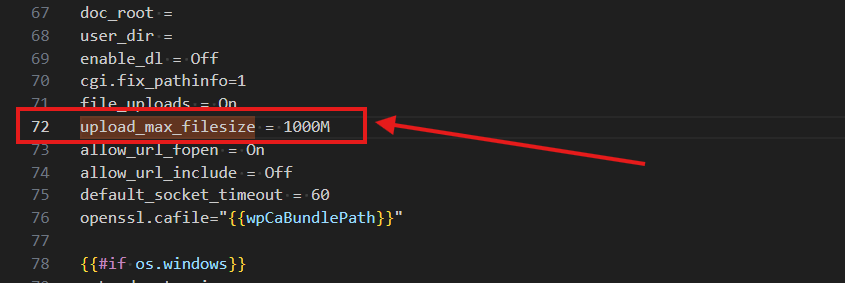
その中から、アップロードサイズに関する以下の項目を探して、値を変更します。
ファイル内の複数箇所に記述されているので、検索機能を使ってすべて変更しましょう!
upload_max_filesizepost_max_sizememory_limit今回は1GBにしたいので、「1000M」に変更します。
upload_max_filesize = 1000M
post_max_size = 1000M
memory_limit = 1000Mファイルを編集して保存したら、Localのアプリに戻ります。
右上の「Stop Site」ボタンで一度サイトを停止し、その後「Start Site」ボタンでサイトを再起動してください。
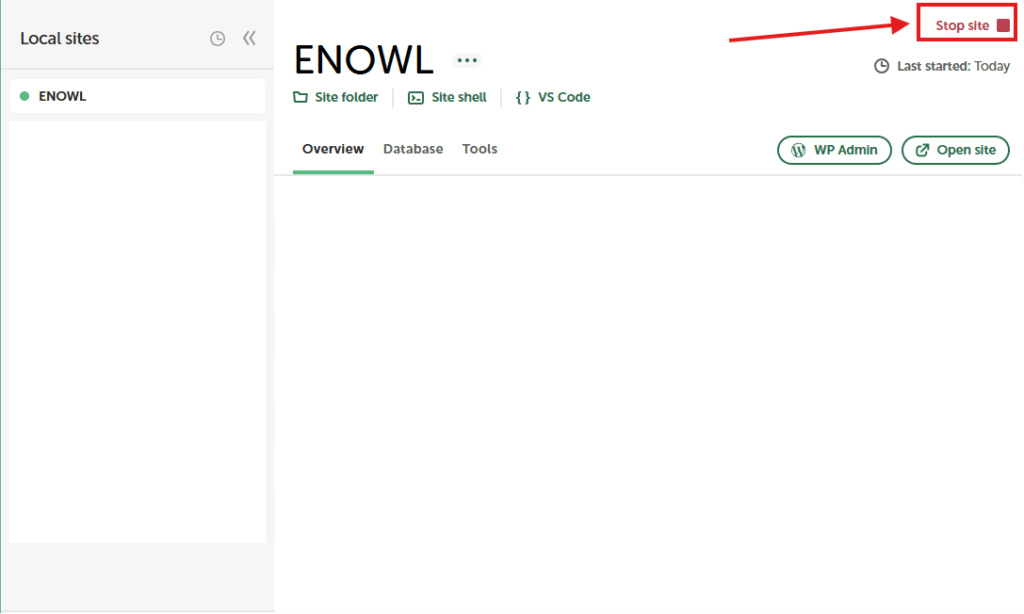
忘れずに再起動しましょう!
これをしないと、先ほどの変更が反映されません。
最後に、設定がちゃんと反映されたかWordPressの管理画面で確認します。
WordPress管理画面のメニューから「メディア」→「新規追加」へ進んでください。
画面下に表示されている「最大アップロードサイズ」の表示が、変更した容量(例:1000 MB)に変わっていればOKです!
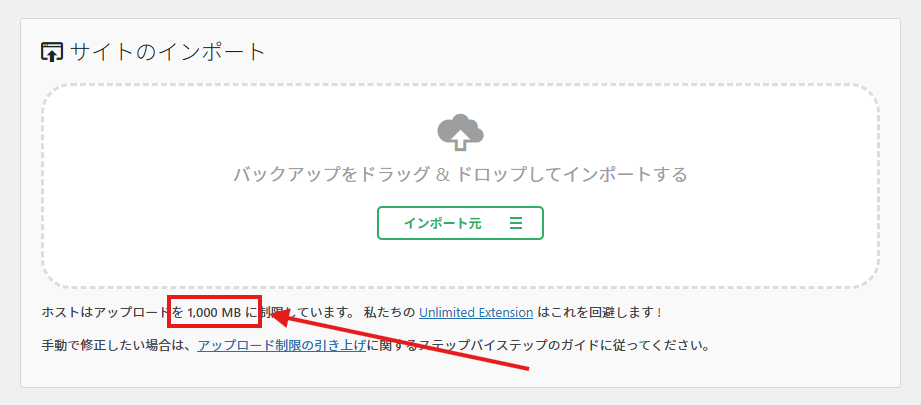
無事に1000MBに変更することができました!
今回は、Localでのアップロード上限を引き上げる手順を解説しました。
これで、大きなデータベースファイルやテーマファイルなども、エラーを気にせずアップロードできるようになります。
ぜひ試してみてください!
今回この記事を書いていて知ったのですが、Localって昔「Local by Flywheel」っていう名前だったのに、いつの間にかシンプルな「Local」に変わってました!
最後まで読んでいただき、ありがとうございました!
では、また!

「ちょっとここを直したい」「そろそろリニューアルしたい」…。
小さな修正から本格的な制作まで、Webに関する「どうしよう」を私が丸ごと受け止めます。難しい専門用語は使いません。
あなたの事業を支えるパートナーとして、まずは気軽にお話ししませんか?