
Localのアップロード上限を変更する手順
ENOWL_Nao
ENOWL(エノウル)


どうも、こんにちは。
Webデザイナーのなお(@ENOWL_Nao)です。
普段からブラウザはChromeを使用しているのですが、
先日Chromeを開いてみたら検索エンジンが何故か「Yahoo!」に変わっていました。

なんでだろう?と疑問に思いつつ試しに使ってみましたが、
仕事上、よく英単語を検索するのですが検索エンジンが「Yahoo!」だとGoogle翻訳が上に出てきてくれず不便でした。
結局「Google」に戻しました。
またこうなると困るので備忘録として残しておきます。
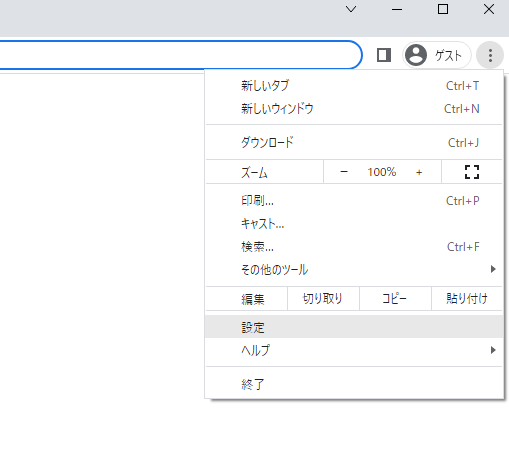
ブラウザ右上の「︙」をクリックして、「設定」をクリックします。
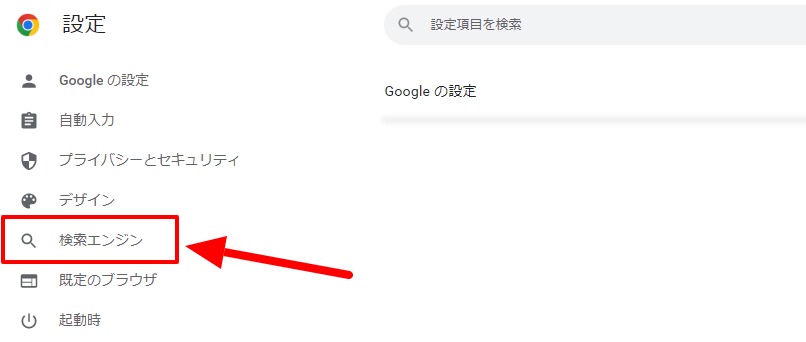
左側のメニューから「検索エンジン」をクリックします。
「アドレスバーで使用する検索エンジン」から変更したい検索エンジンを選択します。
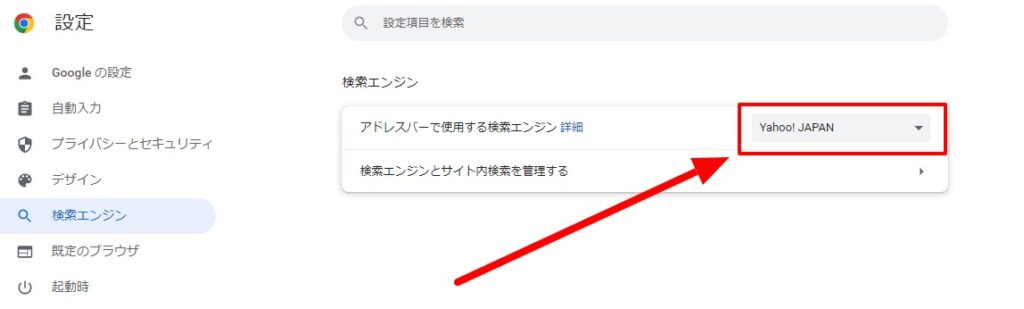
無事に検索エンジンを「Google」に変更することができました。

「chrome 検索エンジン 勝手に変わる」などで検索してみたところ、同様の症状になっている人がいるようでした。
原因はおそらくMcAfee(マカフィー)。
マカフィーが出すアラートから「安全な検索を有効」にしていたようです。
結構な頻度でアラートを出してくるので、ちゃんと確認をせずに有効にしてしまったのかも。
皆様もお気をつけください。
ちなみにChromeで変更できる検索エンジンの種類は下記になります。(2022年9月時点)
検索エンジンを変更する方法のご紹介でした。
簡単に戻すことができて良かったです。
手違いで変更されてしまった検索エンジンでしたが、気分を変えるのに違う検索エンジンを使ってみるのも面白いなと思いました。
ちょっと時間があったら違う検索エンジンも試してみたいですね。
もし同じような症状の方の参考になれば幸いです。
ここまで読んでいただきありがとうございました!

「ちょっとここを直したい」「そろそろリニューアルしたい」…。
小さな修正から本格的な制作まで、Webに関する「どうしよう」を私が丸ごと受け止めます。難しい専門用語は使いません。
あなたの事業を支えるパートナーとして、まずは気軽にお話ししませんか?